

终端的使用(交互式运行)
OPBTPython 支持通过串口或蓝牙连接设备后,进入 Python 交互式终端(REPL),在 >>> 提示符下输入代码并立即执行,适合快速试写语句、调试脚本或查看变量。本文说明如何选择终端软件、如何输入单行/多行代码以及常见问题处理。进入交互式模式的具体命令见主手册 2.4 交互式运行。
1. 什么是交互式终端
交互式终端即 REPL(Read-Eval-Print Loop):您输入一行或一段 Python 代码,设备执行后把结果输出回终端,然后继续等待下一条输入。与“先写脚本再下载运行”相比,交互式方式适合:
- 临时执行几条语句、查看结果;
- 调试时逐步执行、查看变量;
- 熟悉 OPBTPython 语法和 API。
2. 终端软件选择
2.1 串口/蓝牙终端工具
若使用 USB 串口 或 蓝牙虚拟串口 连接 OP-BTS,可选用任意支持串口收发与换行发送的终端软件,例如:
- Windows:VxTerm、PuTTY、SecureCRT、XCOM、Serial Port Utility 等;
使用前请确认:
- 已选择与 OP-BTS 对应的串口号或蓝牙虚拟串口(如何在 Windows 11 上配对及获取端口号),如果是光电头端需使用对接工装光电头对接OP-BTS,并找到工装光电头对应的端口号;
- 波特率与设备一致(常见为9600,以产品说明为准);
- 发送时以整行为单位,行末带回车换行(
\r\n或\n),以便设备正确识别一条命令。
多行脚本输入时,需传入完整代码块(含缩进),且最后一行末尾带换行。详见下文「单行与多行输入」。
2.2 VxTerm 详细使用说明
VxTerm 是一款支持串口与网络连接的终端软件,适合与 OP-BTS 通过 USB 串口或蓝牙虚拟串口进行交互式运行与调试。以下为与 OPBTPython 配合使用时的基本步骤与注意事项。
获取与安装
- 直接在微软商店(Microsoft Store)搜索并下载安装 VxTerm。
- 安装完成后运行 VxTerm,无需额外驱动;
软件运行
连接OP-BTS设备
- 点击工具栏
Quick Connect按钮。 - 在
protocol下选选择serial模式。 - 在
com中选择对应OP-BTS的蓝牙传出端口号或对接USB光电头对应的端口号。(如何在 Windows 11 上配对及获取端口号) - 在
baudrate中选择对应OP-BTS的波特率,设置为与设备一致,常见为9600(以 OP-BTS 产品说明为准);数据位、停止位、校验位通常为 8、1、无 - 点击
Connect按钮。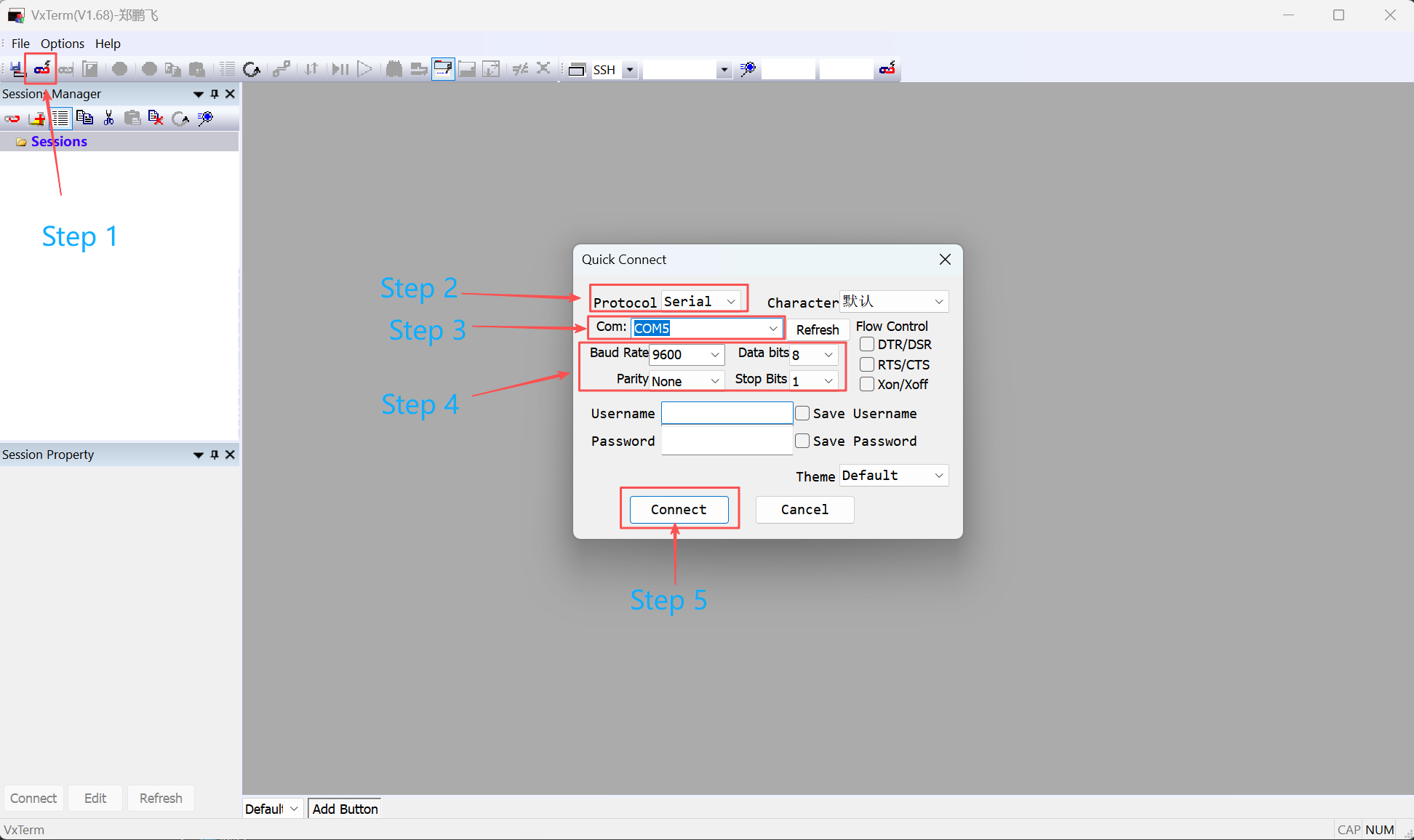
连接后的窗口
连接成功后,点击Session Properties按钮查看任务属性。
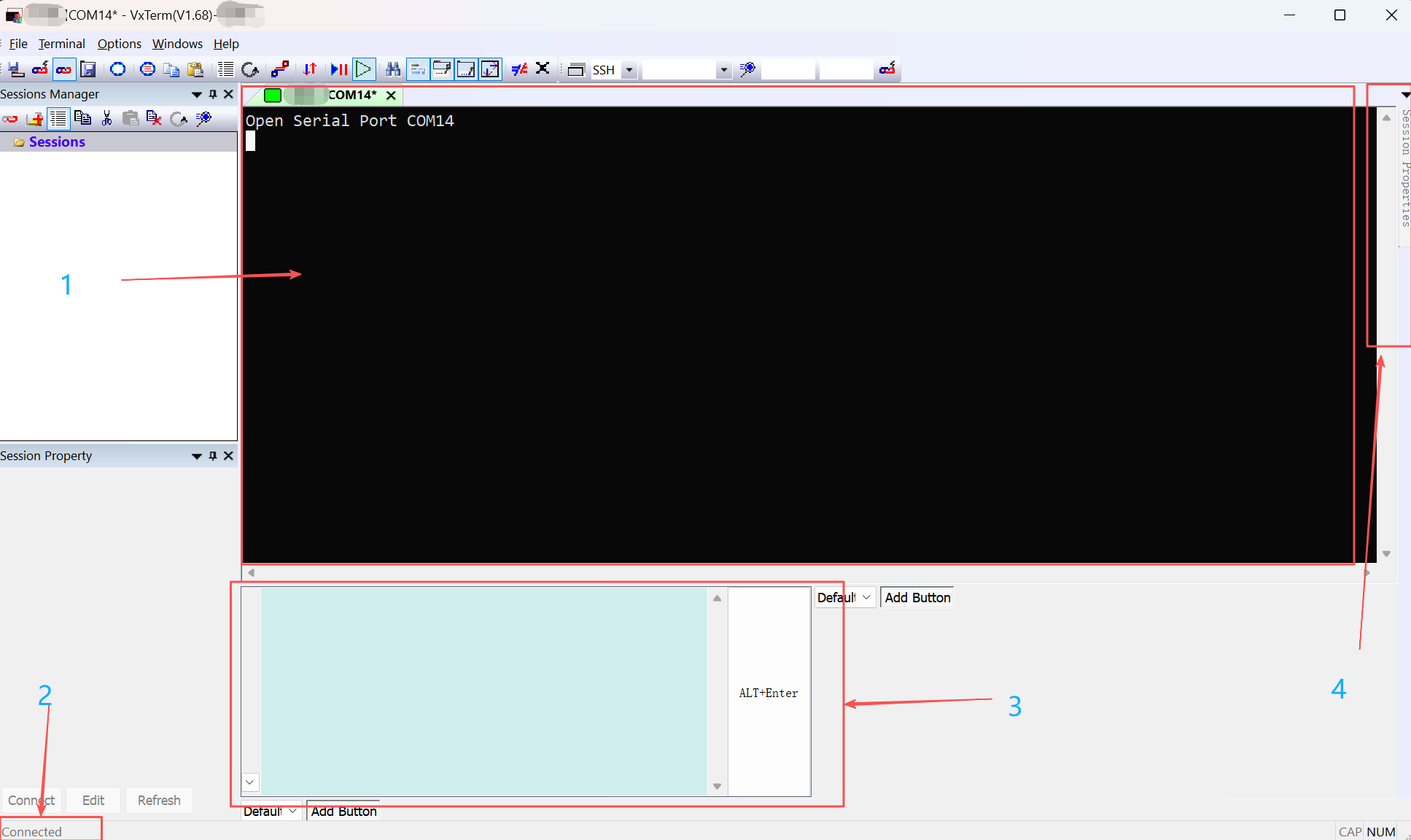
- 主显示窗口
- 状态行,是否连接成功等
- 命令输入框
- 任务属性
进入 OPBTPython 交互式模式
连接成功后,点击Session Properties按钮查看任务属性。
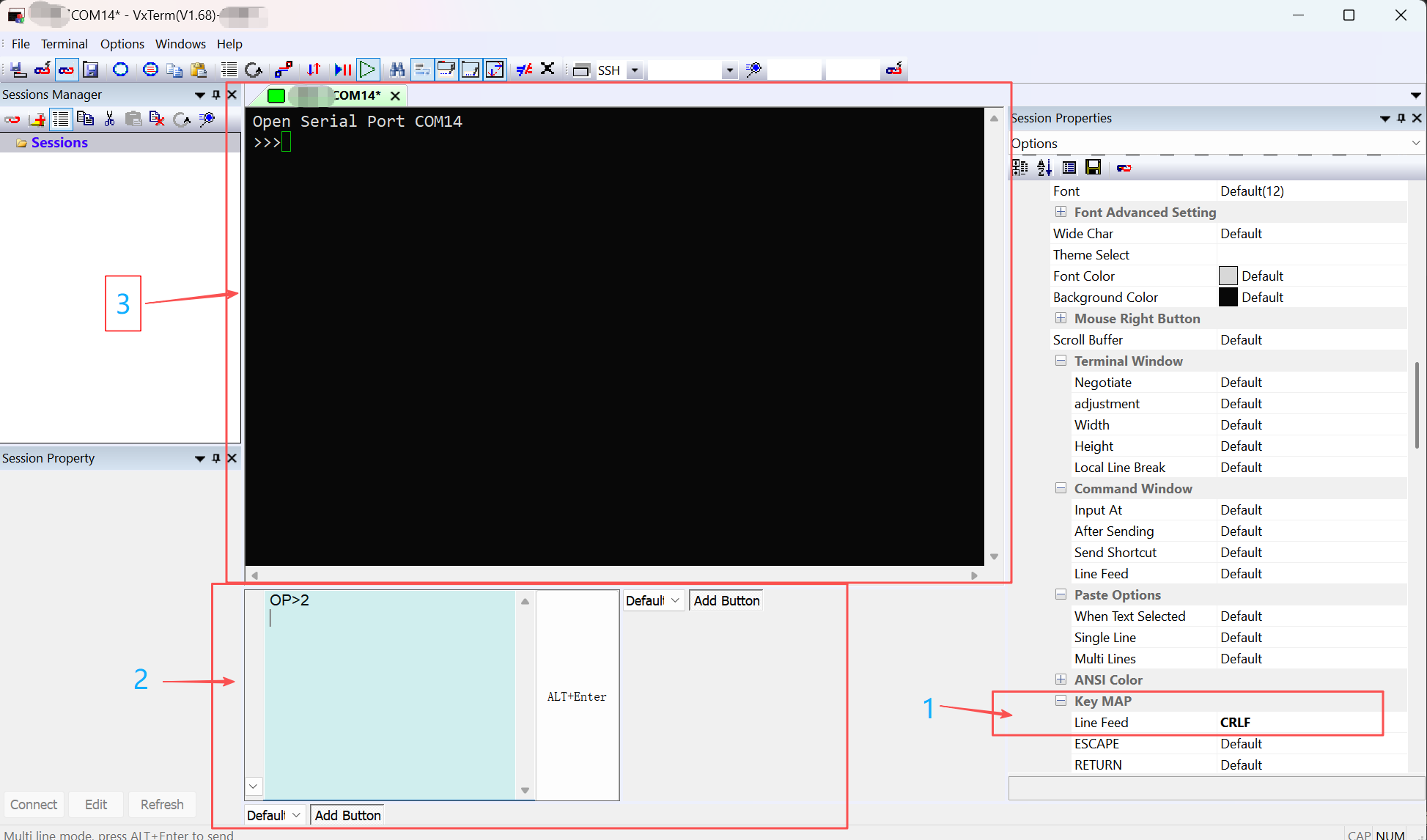
- 在
session properties找到Key MAP中的Line Feed,将内容改成CRLF。 - 在命令窗口中输入
OP>2+回车,点击alt+enter整行发送命令。- 固件版本 > 4.68:输入
OP>2后按回车。 - 固件版本 < 4.68:先发送
OP>1回车,再发送{"PythonRunMode":1}回车。
- 固件版本 > 4.68:输入
- 发送命令成功后,主屏幕将显示
>>>提示符,表示已进入 Python 交互式终端。可开始输入 Python 代码。
单行代码测试
连接成功后,点击 Session Properties 按钮查看任务属性。
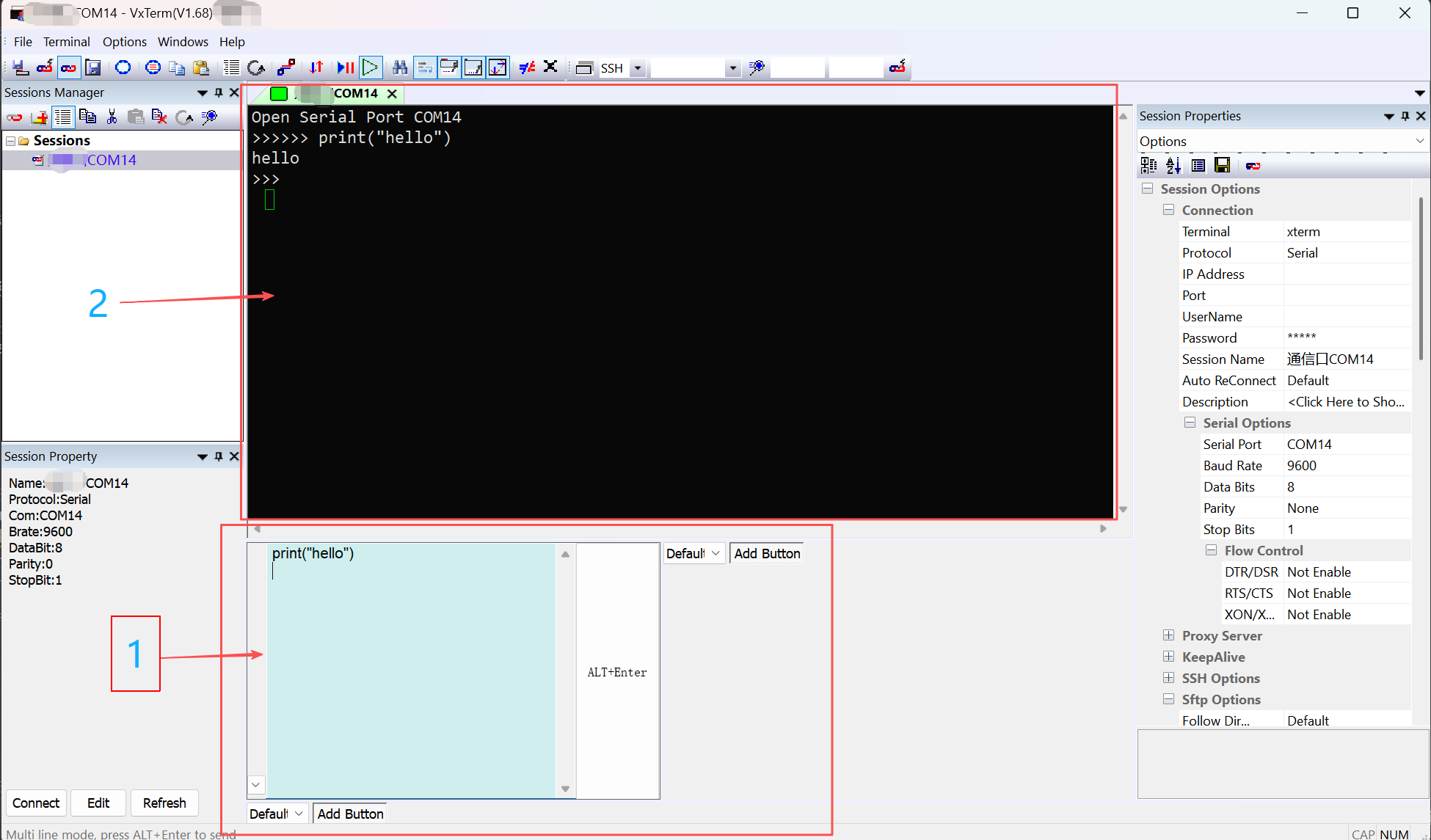
- 在命令框输入相应的命令 + 回车,然后点击
Alt+Enter整行发送命令。 - 发送命令成功后,主屏幕将显示命令的处理结果。
多行代码测试
多行脚本需以完整代码块形式发送,设备才会执行。注意事项如下:
- 使用
#!pika开头和结尾,表示代码块开始和结束。 - 代码块结束要有缩进为 0 的一行,用来标志块结束(例如
while下面的内容写完后,下一行写与while同级的语句或空行)。
正确示例
#!pika
a = 0
while a < 10:
    a = a + 1
    print(a)
print('the end')
#!pika
在 VxTerm 中输入多行时:在命令框输入或粘贴完整代码块,再使用 Alt+Enter 整行发送(若软件支持多行一次性发送)。
断开与退出
- 断开串口:在 VxTerm 中把窗口关闭,即可断开串口
VxTerm具体菜单名称或功能以实际软件与产品文档为准。
3.3 退出交互运行
在 >>> 后输入 exit() 并回车,即可退出交互运行(固件版本大于 4.60 时通常会重启设备;其他版本行为见产品说明)。
输出示例:
#
=============== [code] ===============
print('hello pikapython in file')

=============== [code] ===============
hello pikapython in file
>>>
注意:
- 临时文件的第一行和最后一行必须是
#!pika,否则会被当成普通字符串。
4. 退出与异常处理
- 退出交互式模式:在
>>>后输入exit()并回车,即可退出交互运行(见上文 3.3)。固件版本大于 4.60 时通常会重启设备;其他版本行为见产品说明。 - 代码错误:执行出错时设备会返回错误信息,可根据提示修改后重新输入。
- 中断当前运行:若脚本卡住,可按设备说明的按键组合中断(例如:按住左键再按右键,红灯亮后松开右键、保持左键 3 秒以上等,以产品手册为准)。
- 设备无响应:可尝试设备手册中的“强制断电/关机”操作(如按键组合或长按中键等)。
更多说明见主手册 2.4 交互式运行 中的「使用方法与退出」「异常处理」「设备无响应」。