

OP-BT/BTS 文件管理器 MAUI 版用户手册
目录
- 第一章:MAUI 版本简介
- 第二章:快速开始
- 第三章:界面详解
- 第四章:设备连接
- 第五章:文件管理
- 第六章:Python 开发支持
- 第七章:通信监视器
- 第八章:设置和配置
- 第九章:平台特定指南
- 第十章:常见问题
- 第十一章:故障排除
第一章:MAUI 版本简介
1.1 什么是 MAUI 版本
OP-BT/BTS 文件管理器 MAUI 版是基于 .NET MAUI(Multi-platform App UI)框架开发的跨平台文件管理应用。MAUI 版本继承了桌面版本的核心功能,同时提供了现代化的用户界面和更好的跨平台体验。
1.2 MAUI 版本特点
跨平台支持
MAUI 版本支持以下平台:
- Windows 10/11:完整功能支持,包括串口和蓝牙 BLE 连接
- Android:平台支持正在开发中,后续版本将逐步完善串口和蓝牙 BLE 连接(计划支持 Android 5.0+)
- iOS:平台支持正在开发中,后续版本将支持蓝牙 BLE 连接(计划支持 iOS 13.0+)
- macOS (MacCatalyst):平台支持正在开发中,计划支持蓝牙 BLE 连接(要求 macOS 11.0+)
现代化用户界面
- 响应式设计:适配不同屏幕尺寸和分辨率
- Material Design 风格:遵循现代设计规范
- 流畅动画:提供流畅的用户交互体验
- 深色模式支持:自动适配系统主题(预留功能)
核心功能
- 双面板文件管理:类似资源管理器的双面板界面
- 多种连接方式:支持串口和蓝牙 BLE 连接
- Python 开发支持:编译和运行 Python 文件
- 通信监视器:实时简易的监控设备通信数据(MAUI 特有功能)
- 多语言支持:支持中文和英文界面切换
1.3 系统要求
Windows 平台
- 操作系统:Windows 10 版本 1903 或更高版本,Windows 11
- 处理器:Intel/AMD x64 处理器
- 内存:4GB RAM(推荐 8GB)
- 存储空间:100MB 可用磁盘空间
- .NET 运行时:.NET 9.0 运行时(通常随应用一起安装)
Android 平台
- 操作系统:Android 5.0 (API 21) 或更高版本
- 内存:2GB RAM(推荐 4GB)
- 存储空间:50MB 可用存储空间
- 权限:需要蓝牙和位置权限(Android 6.0+)
iOS 平台
- 操作系统:iOS 13.0 或更高版本
- 设备:iPhone、iPad
- 存储空间:50MB 可用存储空间
- 权限:需要蓝牙权限
macOS 平台
- 操作系统:macOS 11.0 (Big Sur) 或更高版本
- 处理器:Intel 或 Apple Silicon (M1/M2)
- 内存:4GB RAM(推荐 8GB)
- 存储空间:100MB 可用磁盘空间
第二章:快速开始
2.1 安装应用
Windows 平台
-
从应用商店安装(暂时不可用):
- 打开 Microsoft Store
- 搜索 “OP-BT/BTS 文件管理器”
- 点击"安装"
-
从安装包安装:
- 下载
.msix或.exe安装包 - 双击安装包文件
- 按照安装向导完成安装
- 下载
Android 平台(暂不支持)
-
从 Google Play 安装(如果可用):
- 打开 Google Play Store
- 搜索应用并安装
-
从 APK 安装:
- 下载
.apk文件 - 启用"未知来源"安装权限
- 打开 APK 文件进行安装
- 下载
iOS 平台(暂不支持)
-
从 App Store 安装(如果可用):
- 打开 App Store
- 搜索应用并安装
-
从 TestFlight 安装(测试版本):
- 使用 TestFlight 应用安装测试版本
macOS 平台(暂不支持)
- 从 Mac App Store 安装(如果可用)
- 从 DMG 安装:
- 下载
.dmg文件 - 打开 DMG 并拖拽应用到 Applications 文件夹
- 下载
2.2 首次启动
启动应用
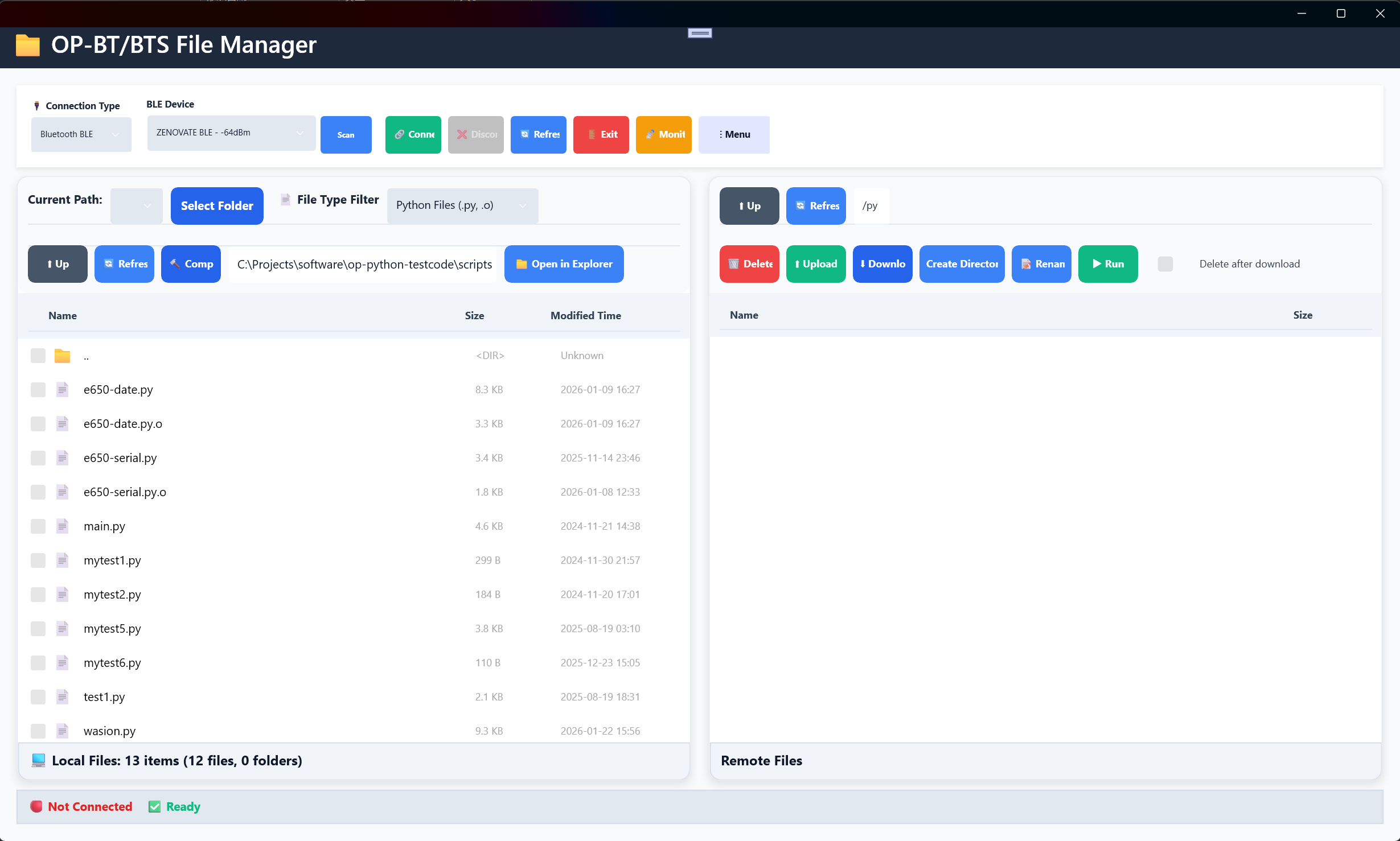
- Windows:从开始菜单或桌面快捷方式启动
- Android:从应用抽屉启动
- iOS:从主屏幕启动
- macOS:从 Applications 文件夹或 Launchpad 启动
首次使用向导
应用首次启动时会显示主界面。建议按以下步骤操作:
-
检查语言设置:
- 点击右上角菜单按钮(⋮)
- 选择"设置"
- 确认语言设置为"中文"
-
准备连接设备:
- 确保 OP-BT/BTS 设备已上电
- 根据连接方式准备相应的硬件(串口线或蓝牙)
-
查看帮助信息:
- 阅读本手册了解详细功能
- 参考界面提示信息
2.3 界面概览
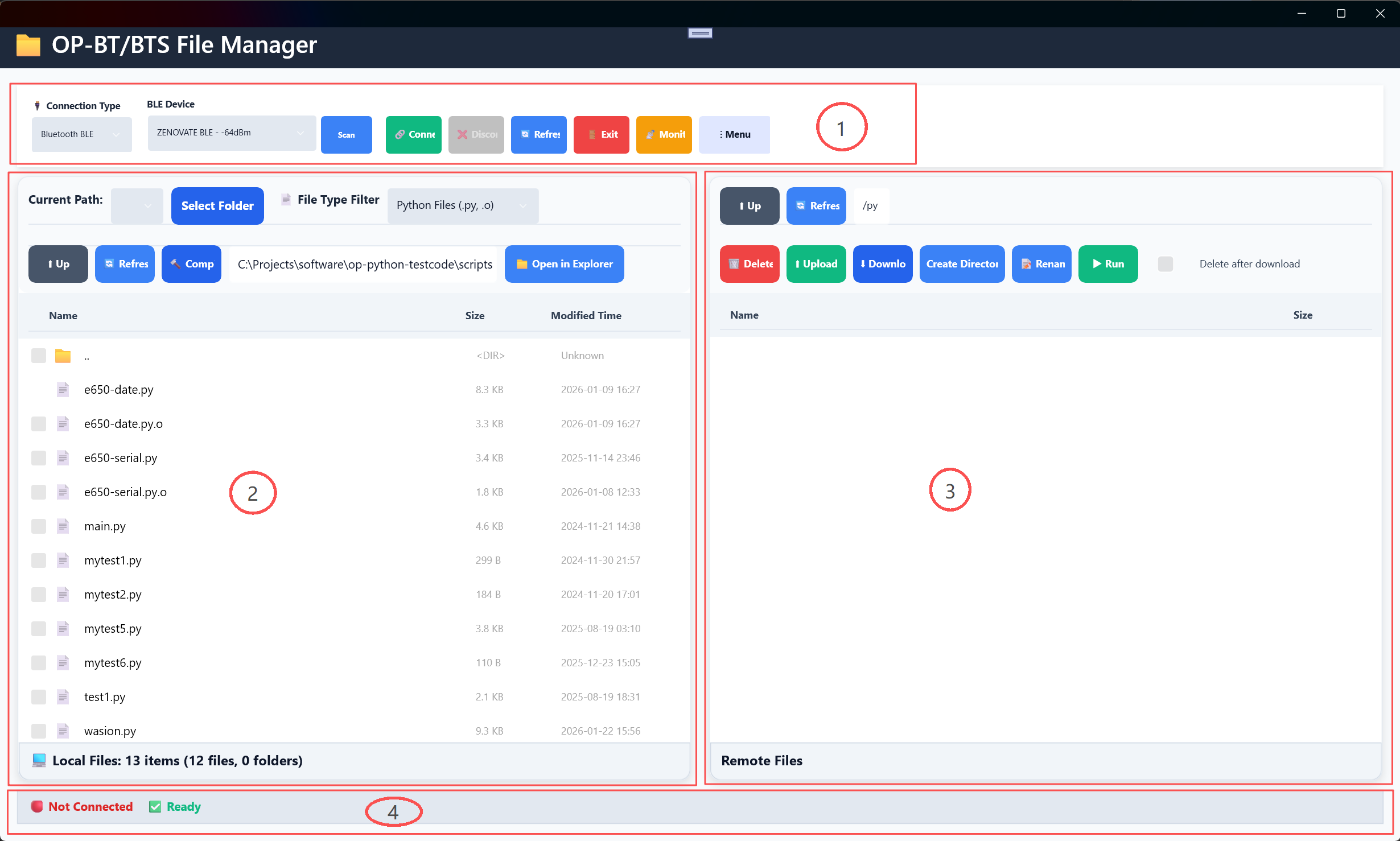
主界面分为四个主要区域:
- 连接控制面板(顶部):配置和建立设备连接
- 本地文件面板(左侧):浏览和管理本地文件
- 远程设备面板(右侧):浏览和管理设备文件
- 底部状态栏:显示连接状态和操作进度
2.4 基本操作流程
典型使用流程
1. 启动应用
   ↓
2. 选择连接方式(串口或蓝牙 BLE)
   ↓
3. 配置连接参数
   ↓
4. 点击"连接"按钮
   ↓
5. 等待连接成功
   ↓
6. 浏览设备文件
   ↓
7. 执行文件操作(上传/下载/删除等)
   ↓
8. 完成操作后断开连接
快速连接示例
串口连接:
- 选择"串口"连接方式
- 选择串口(如 COM3)
- 使用默认参数(9600, 8, None, 1)
- 点击"连接"
蓝牙 BLE 连接:
- 选择"蓝牙 BLE"连接方式
- 点击"扫描"按钮
- 等待扫描完成
- 选择设备
- 点击"连接"
第三章:界面详解
3.1 主界面布局

主界面采用经典的双面板布局,类似 Windows 资源管理器,但针对移动设备和触摸操作进行了优化。
界面区域说明
| 区域 | 位置 | 功能 |
|---|---|---|
| 连接控制面板 | 顶部 | 连接方式选择、参数配置、连接控制 |
| 本地文件面板 | 左侧(50%宽度) | 本地文件浏览和管理 |
| 远程设备面板 | 右侧(50%宽度) | 设备文件浏览和管理 |
| 底部状态栏 | 底部 | 连接状态、操作进度、统计信息 |
3.2 连接控制面板

连接控制面板位于主界面顶部,提供设备连接的所有配置选项。
串口模式界面
当选择"串口"连接方式时,显示以下控件:

- 连接方式:下拉框选择"串口"
- 串口选择:下拉框显示可用串口列表
- 波特率:下拉框选择(300-1152000)
- 数据位:下拉框选择(7 或 8)
- 校验位:下拉框选择(None/Even/Odd)
- 停止位:下拉框选择(1 或 2)
蓝牙 BLE 模式界面
当选择"蓝牙 BLE"连接方式时,显示以下控件:
- 连接方式:下拉框选择"蓝牙 BLE"
- BLE设备:下拉框显示扫描到的设备列表
- 扫描按钮:点击扫描附近的 BLE 设备
操作按钮
连接控制面板右侧包含以下按钮:
- 🔗 连接:建立与设备的连接
- ❌ 断开:断开当前连接
- 🔄 刷新:刷新连接状态或设备列表
- 🚪 退出:退出应用程序
- 📡 监控:打开通信监视器页面(MAUI 特有)
- ⋮ 菜单:打开应用菜单(设置、关于等)
3.3 本地文件面板(左侧)
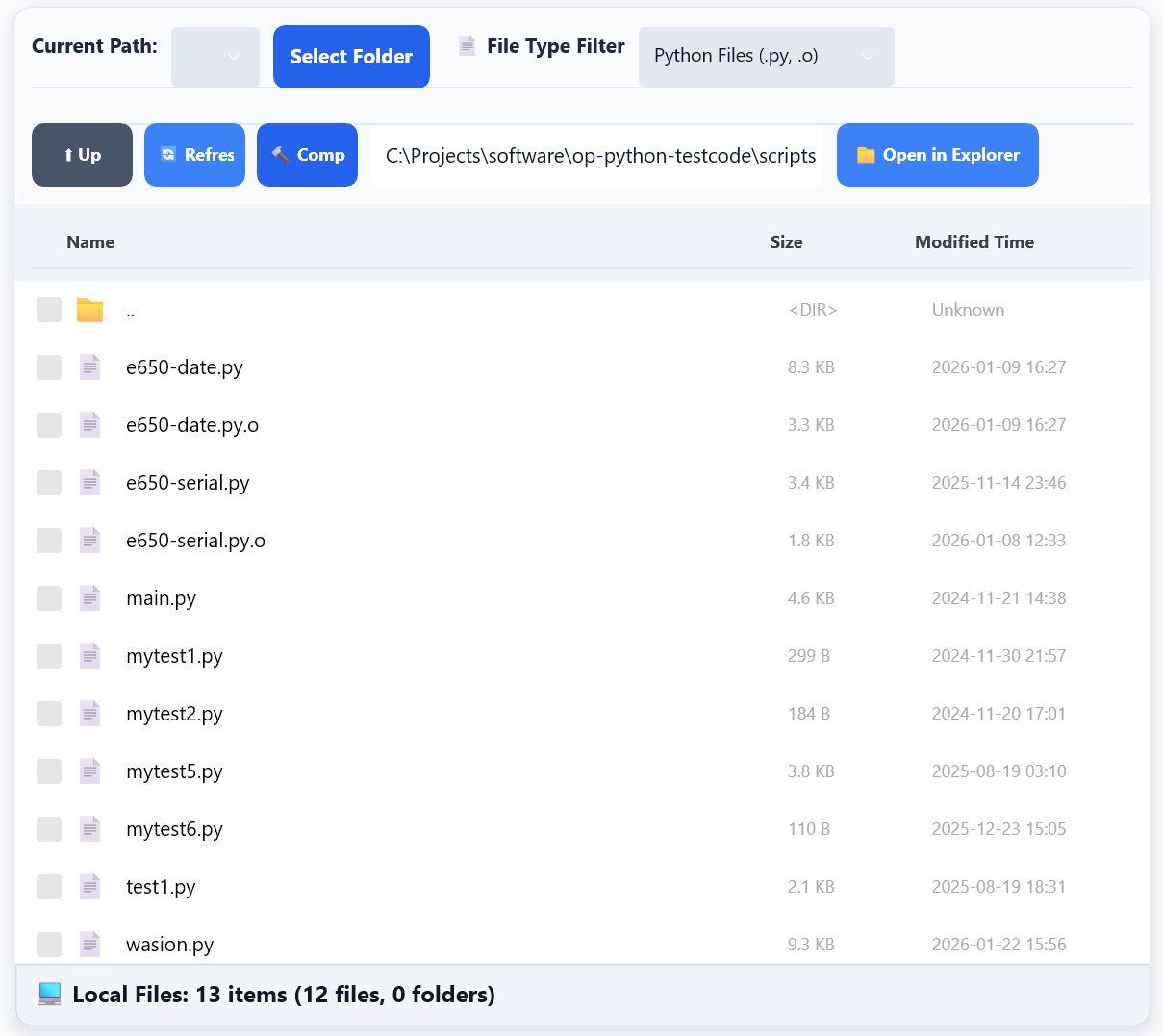
本地文件面板显示计算机上的文件和文件夹。
路径选择区域
位于面板顶部,包含:
- 当前路径标签:显示"当前路径:"
- 快速目录选择器:下拉框选择常用目录(桌面、文档、下载等)
- 选择文件夹按钮:打开文件夹选择对话框
- 文件类型过滤器:下拉框选择文件类型(全部文件、文本文件、Python文件等)
路径导航栏
- ⬆️ 向上按钮:返回上级目录
- 🔄 刷新按钮:刷新当前目录
- 🔨 编译按钮:编译选中的 Python 文件
- 路径输入框:显示和编辑当前路径
- 📁 在资源管理器中打开按钮:在系统文件管理器中打开当前目录(仅 Windows)
文件列表区域
显示当前目录的文件和文件夹:
- 列表头部:显示列标题(图标、文件名、大小、修改时间)
- 文件项:
- 📁 文件夹图标 + 文件夹名称
- 📄 文件图标 + 文件名 + 大小 + 修改时间
- 选择功能:支持单选和多选(复选框)
状态栏
显示本地文件统计信息:
- 文件数量
- 文件夹数量
- 选中项数量
3.4 远程设备面板(右侧)
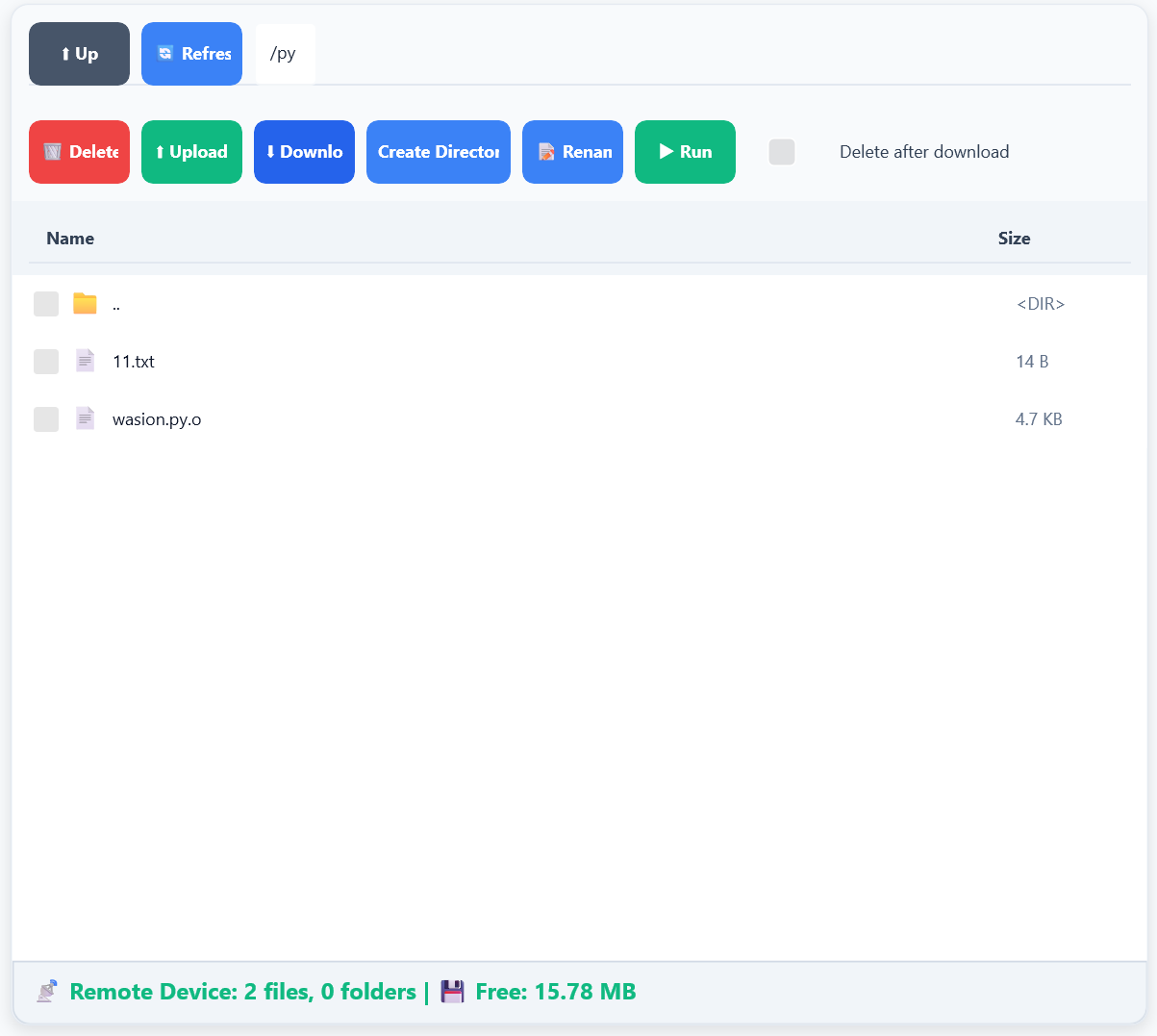
远程设备面板显示 OP-BT/BTS 设备上的文件和文件夹。
路径导航栏
- ⬆️ 向上按钮:返回上级目录
- 🔄 刷新按钮:刷新设备文件列表
- 路径输入框:显示和编辑当前设备路径(Unix 风格,如
/py)
操作按钮栏
包含以下操作按钮:
- ⏹️ 停止:中断正在进行的操作(通常隐藏)
- 🗑️ 删除:删除选中的文件/文件夹
- ⬆️ 上传:上传本地文件到设备
- ⬇️ 下载:下载设备文件到本地
- 创建目录:在设备上创建新文件夹
- 📝 重命名:重命名文件或文件夹
- ▶️ 运行:运行选中的 Python 文件
- 下载后删除复选框:下载时自动删除源文件
文件列表区域
显示设备当前目录的文件和文件夹:
- 列表头部:显示列标题(图标、名称、大小)
- 文件项:
- 📁 文件夹:显示
<DIR>表示目录 - 📄 文件:显示实际文件大小
- 📁 文件夹:显示
- 选择功能:支持单选和多选
状态栏
显示远程设备统计信息:
- 文件数量
- 文件夹数量
- 可用存储空间
3.5 底部状态栏

底部状态栏实时显示应用程序状态和操作进度。
状态信息显示
左侧区域:连接状态
- 🔴 未连接:设备未连接
- 🟡 连接中…:正在建立连接
- 🟢 已连接:显示连接类型和设备信息
中间区域:操作进度
- 显示当前操作描述(如"正在上传: file.txt")
- 显示进度条和百分比
右侧区域:统计信息
- 本地文件统计
- 远程设备统计
- 选中文件统计
3.6 通信监视器页面(MAUI 特有)
待完善
3.7 设置页面
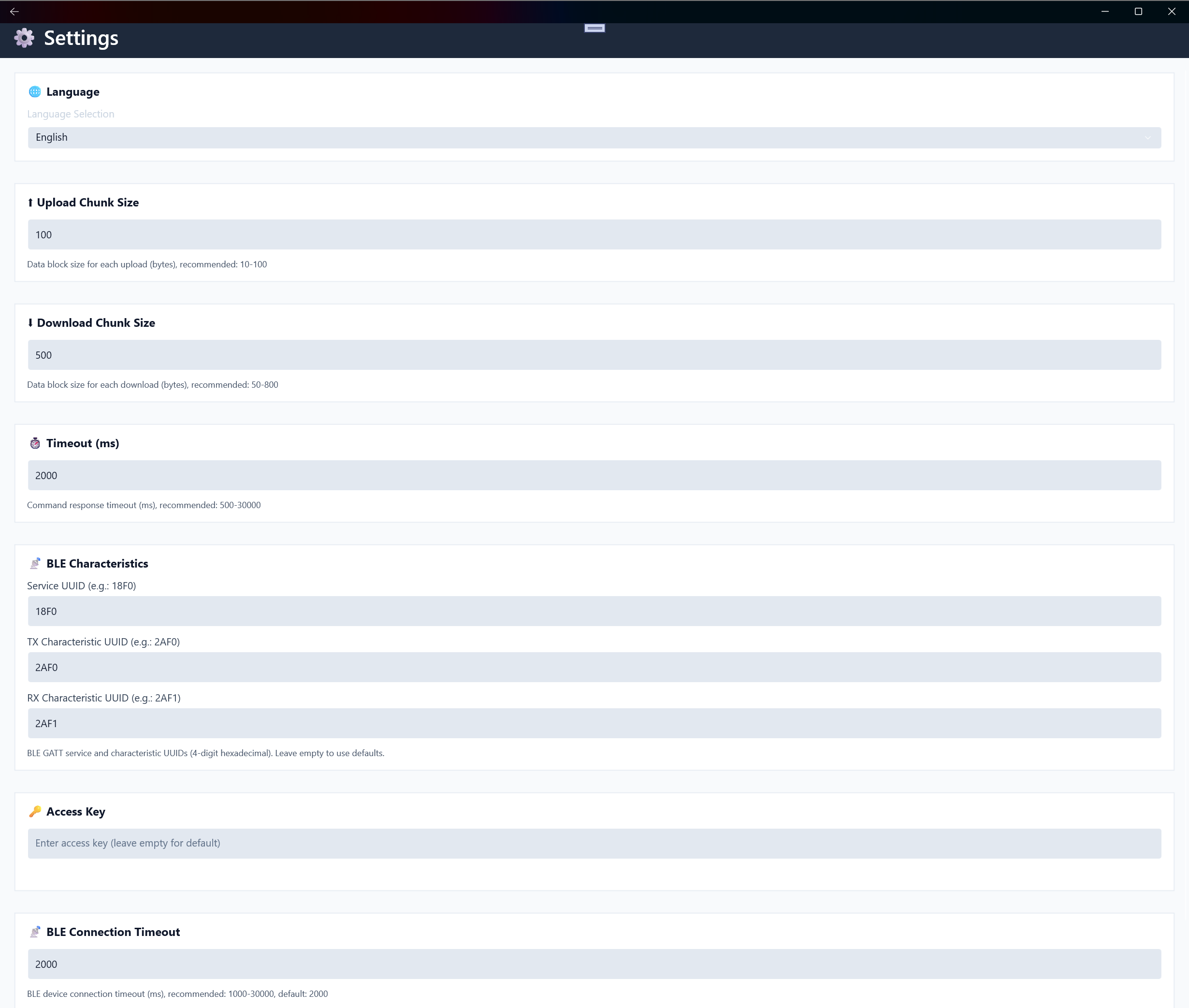
设置页面提供应用程序的各项配置选项。
设置选项
- 🌐 语言设置:选择界面语言(中文/English)
- ⬆️ 上传封包大小:配置上传数据块大小(10-100字节)
- ⬇️ 下载封包大小:配置下载数据块大小(50-800字节)
- ⏱️ 超时时间:配置命令响应超时时间(500-30000毫秒)
- 📡 BLE特征值:配置 BLE GATT 服务和特征 UUID
- 🔑 访问权限KEY:配置根目录访问权限
- 📡 BLE连接超时时间:配置 BLE 连接超时时间
- 💾 保存:保存所有配置
- ❌ 取消:取消所有未保存的修改
详细配置说明请参考第八章:设置和配置。
第四章:设备连接
4.1 连接方式概述
MAUI 版本支持两种连接方式:
- 串口连接:通过 USB 工装串口适配器或蓝牙虚拟串口连接OPBT/BTS 设备
- 蓝牙 BLE 连接:通过低功耗蓝牙直接连接(无需配对)
不同平台的支持情况:
| 平台 | 串口连接 | 蓝牙 BLE 连接 |
|---|---|---|
| Windows | ✅ 支持 | ✅ 支持 |
| Android | ✅ 支持 | ✅ 支持 |
| iOS | ❌ 不支持 | ✅ 支持 |
| macOS | ❌ 不支持 | ✅ 支持 |
4.2 串口连接
Windows 平台串口连接

连接步骤:
-
选择连接方式:
- 在"连接方式"下拉框中选择"串口"
-
选择串口:
- 点击"串口"下拉框
- 软件会自动检测可用串口
- 选择与设备连接的串口(如 COM3)
- 蓝牙虚拟串口会显示为"COMx - OP-BTS xxxxx SPP"
-
配置参数(通常使用默认值):
- 波特率:9600(默认)
- 数据位:8(默认)
- 校验位:None(默认)
- 停止位:1(默认)
-
建立连接:
- 点击"🔗 连接"按钮
- 等待连接建立
- 状态栏显示"🔌 串口连接成功"
Android 平台串口连接
待完善
4.3 蓝牙 BLE 连接
Windows 平台 BLE 连接

连接步骤:
-
选择连接方式:
- 在"连接方式"下拉框中选择"蓝牙 BLE"
-
扫描设备:
- 点击"扫描"按钮
- 等待扫描完成(约5-10秒)
- 扫描到的 OP-BT 设备会显示在设备列表中
-
选择设备:
- 在"BLE设备"下拉框中选择要连接的设备
- 设备显示格式:
设备名称 - 信号强度 - 例如:
OP-BTS T2 SPP - -65dBm
-
建立连接:
- 点击"🔗 连接"按钮
- 等待连接建立
- 状态栏显示"✅ BLE连接成功"
信号强度参考:
-50dBm:信号很强-65dBm:信号良好(推荐)-80dBm:信号较弱-90dBm以下:信号很差,可能连接不稳定
Android 平台 BLE 连接
iOS 平台 BLE 连接
4.4 连接参数说明
串口参数详解
| 参数 | 说明 | 常用值 | 默认值 |
|---|---|---|---|
| 波特率 | 数据传输速率(位/秒) | 300, 600, 1200, 2400, 4800, 9600, 19200, 38400, 115200 | 9600 |
| 数据位 | 每个字符的数据位数 | 7, 8 | 8 |
| 校验位 | 错误检测方式 | None, Even, Odd | None |
| 停止位 | 字符结束标志 | 1, 2 | 1 |
重要提示:连接双方(计算机和设备)的参数必须完全一致,否则无法正常通信。
BLE 连接参数
BLE 连接使用以下配置(可在设置中修改):
- 服务UUID:默认
18F0 - TX特征UUID:默认
2AF1(发送数据) - RX特征UUID:默认
2AF0(接收数据) - 连接超时时间:默认 2000ms
4.5 连接故障排除
常见问题
Q: 串口连接失败,提示"串口被占用"?
A:
- 关闭其他可能使用串口的程序
- 检查设备管理器中的串口状态
- 尝试重新插拔 USB 适配器
- 重启计算机
Q: BLE 扫描不到设备?
A:
- 确保是OP-BT 设备,并已开启并处于可发现状态
- 检查计算机/手机蓝牙是否已启用
- 确保设备在蓝牙信号范围内(1-2米内)
- Android 6.0+ 需要授予位置权限
- 尝试重新扫描
Q: BLE 连接失败?
A:
- 检查信号强度,建议在 -65dBm 以上
- 确认设备未被其他应用占用
- 尝试重新扫描并选择设备
- 检查 BLE 特征值配置是否正确
Q: 连接成功但无法查看文件?
A:
- 尝试手动刷新文件列表
- 检查设备是否正常工作
- 确认设备固件版本兼容
- 查看状态栏的错误信息
第五章:文件管理
5.1 文件浏览和导航
本地文件导航
快速目录选择:
点击"当前路径"下方的下拉框,可以选择常用系统目录:
- 🏠 桌面
- 📄 文档
- 📥 下载
- 🖼️ 图片
- 🎵 音乐
- 🎬 视频
- 💻 自定义…
路径输入:
- 在路径输入框中直接输入完整路径
- 按回车键跳转到指定目录
- 支持路径自动补全(部分平台)
文件列表导航:
- 双击文件夹:进入该文件夹
- 双击文件:无操作(与传统文件管理器不同)
- ⬆️ 向上按钮:返回上级目录
远程设备导航
路径导航:
- 当前路径显示:显示设备上的当前路径(如
/py) - 路径编辑:可以直接输入设备路径进行导航
- 向上导航:点击 ⬆️ 按钮返回上级目录
路径格式:
- 使用 Unix 风格路径(如
/py/subdir) - 根目录为
/ - Python 文件目录为
/py - 只能访问
/py及其子目录 - 访问被拒绝时会显示错误提示
5.2 文件选择
单选模式
- 默认模式:每次只能选择一个文件或文件夹
- 选择方式:点击文件行选中
- 视觉反馈:选中行背景高亮显示
多选模式
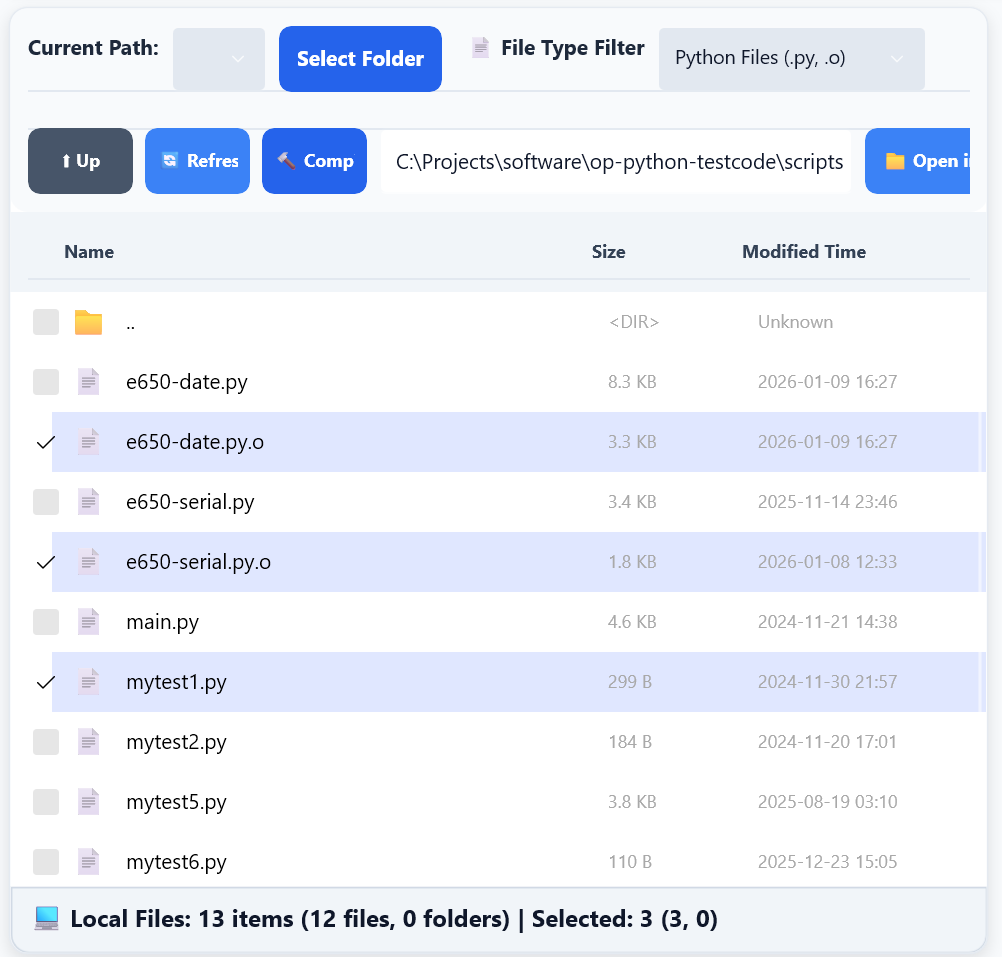
- 启用方式:默认支持多选,无需特殊设置
- 选择方式:
- 点击文件行切换选中状态
- 复选框直接勾选/取消勾选
- 批量操作:支持对多个文件进行批量上传、下载、删除等操作
选择状态显示
- 状态栏显示:
已选择: X 个文件, Y 个文件夹 - 选择限制:
- 本地面板:文件和文件夹都可以选择
- 远程面板:文件和文件夹都可以选择
5.3 文件类型过滤
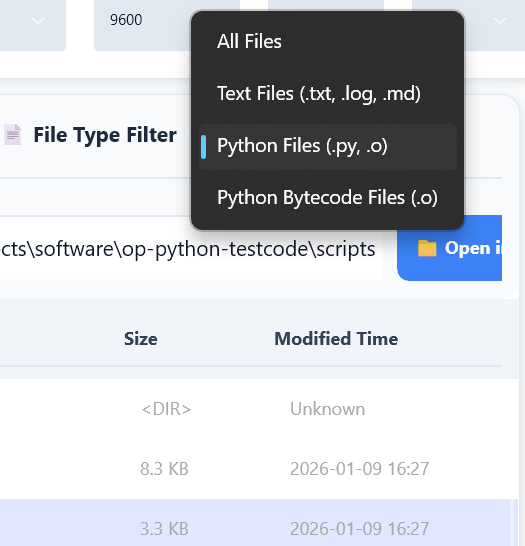
文件类型过滤器帮助快速找到特定类型的文件。
过滤器选项
| 过滤器 | 包含的文件类型 | 说明 |
|---|---|---|
| 全部文件 | 所有文件和文件夹 | 显示目录中的所有内容 |
| 文本文件 | .txt, .log, .md | 文本文档和日志文件 |
| Python文件 | .py, .o | Python 源代码和字节码文件 |
| Python字节码文件 | .o | 编译后的字节码文件 |
过滤规则
- 文件夹始终显示:无论选择什么过滤器,文件夹都会显示
- 扩展名匹配:根据文件的扩展名进行过滤
- 大小写不敏感:扩展名匹配不区分大小写
- 实时过滤:选择过滤器后立即应用,无需刷新
5.4 文件上传
单文件上传
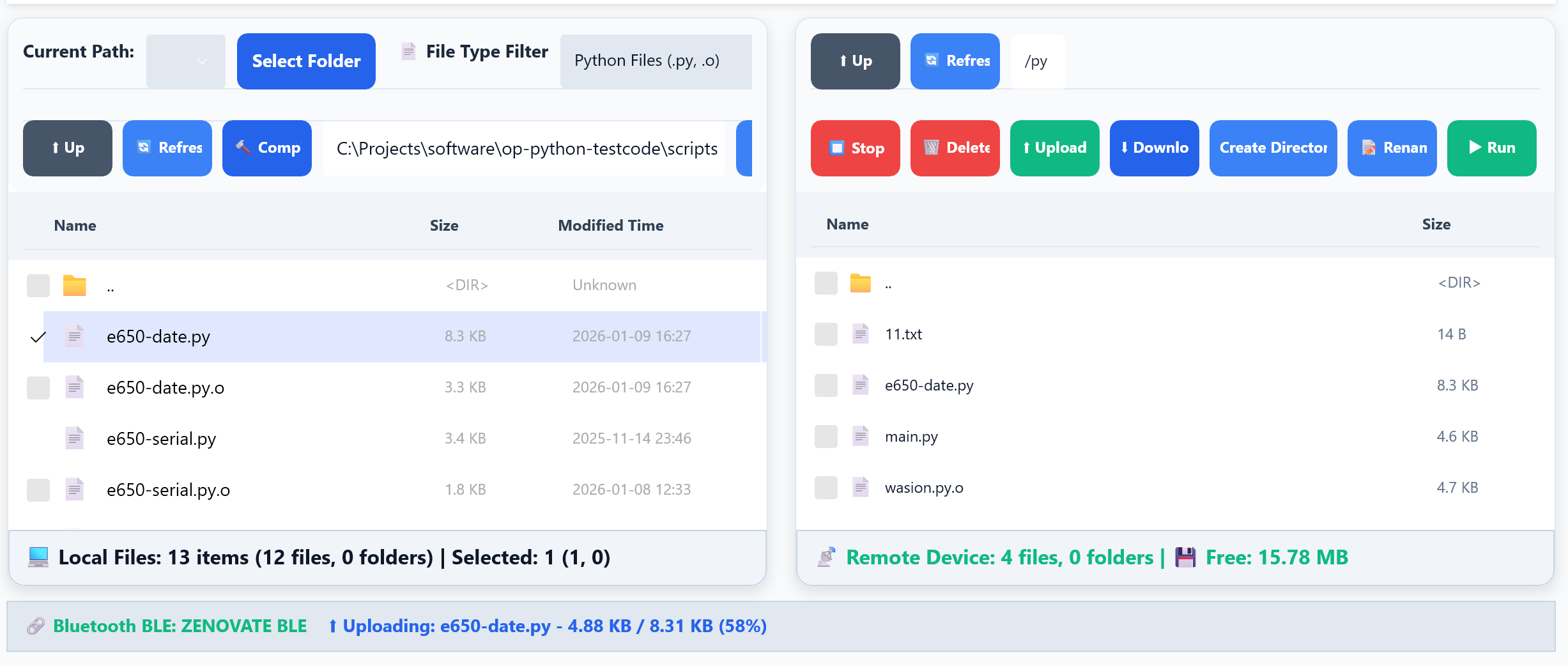
操作步骤:
-
选择源文件:
- 在左侧本地面板中选择要上传的文件
- 支持单选或多选文件
- 只能选择文件,不能选择文件夹
-
确认目标位置:
- 右侧远程面板显示当前设备目录
- 文件将上传到设备当前显示的目录
-
执行上传:
- 或点击右侧面板的"⬆️ 上传"按钮
-
上传过程:
- 状态栏显示上传进度:"⬆️ 正在上传: 文件名 (X%)"
- 进度条显示实时进度
- 显示传输速度和剩余时间
-
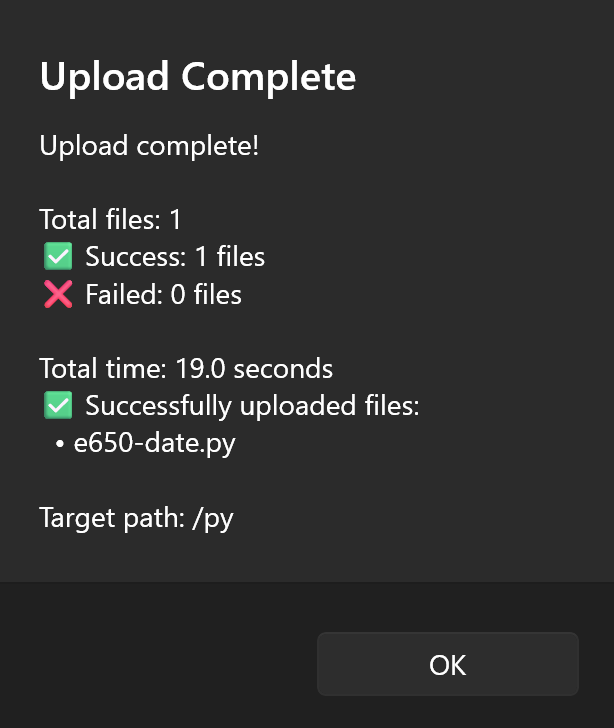
上传完成:
- 显示成功提示:"✅ 上传完成"
- 右侧面板自动刷新显示新上传的文件
批量上传
操作步骤:
-
选择多个文件:
- 在左侧面板中使用多选功能选择多个文件
- 支持选择不同类型的文件
-
批量上传:
- 点击"上传"按钮
- 软件会依次上传每个文件
-
进度显示:
- 显示总体进度:“批量上传: X 个文件”
- 显示当前文件进度
- 显示已完成的文件数量
-
结果汇总:
- 所有文件上传完成后显示汇总结果
- 显示成功和失败的文件数量
- 列出失败的文件及其错误原因
上传限制
- 文件类型:支持所有文件类型
- 文件大小:无理论限制,通过分块传输实现
- 同时上传:每次只能上传一个文件(设备限制)
- 覆盖处理:如果目标文件存在,会提示是否覆盖
5.5 文件下载
单文件下载
操作步骤:
-
选择源文件:
- 在右侧远程面板中选择要下载的文件
- 支持单选或多选文件
-
确认目标位置:
- 左侧本地面板显示当前本地目录
- 文件将下载到本地当前显示的目录
-
执行下载:
- 点击右侧面板的"⬇️ 下载"按钮
- 或双击远程面板中的文件
-
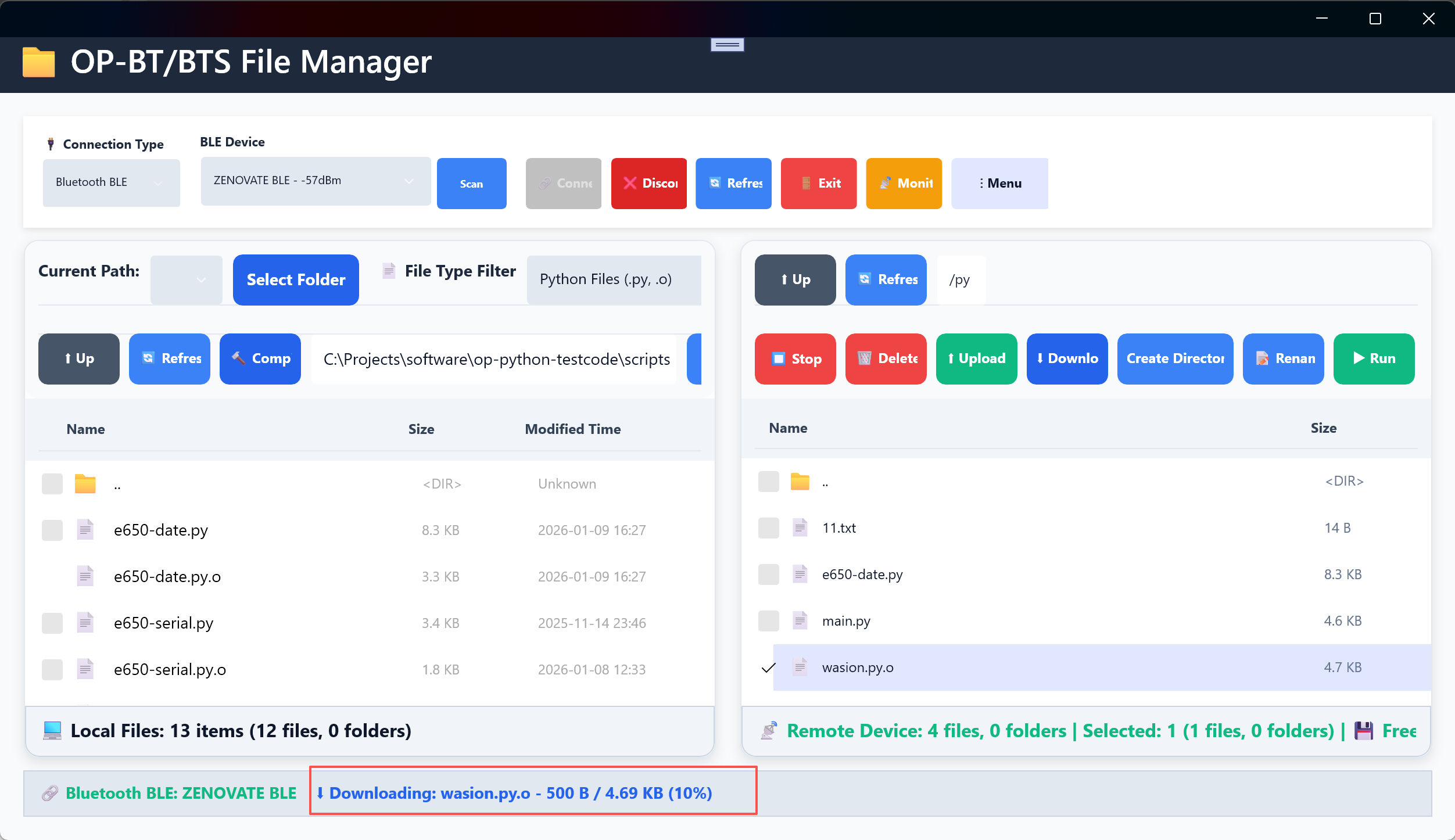
下载过程:
- 状态栏显示下载进度:"⬇️ 正在下载: 文件名 (X%)"
- 进度条显示实时进度
- 显示已下载大小和总大小
-
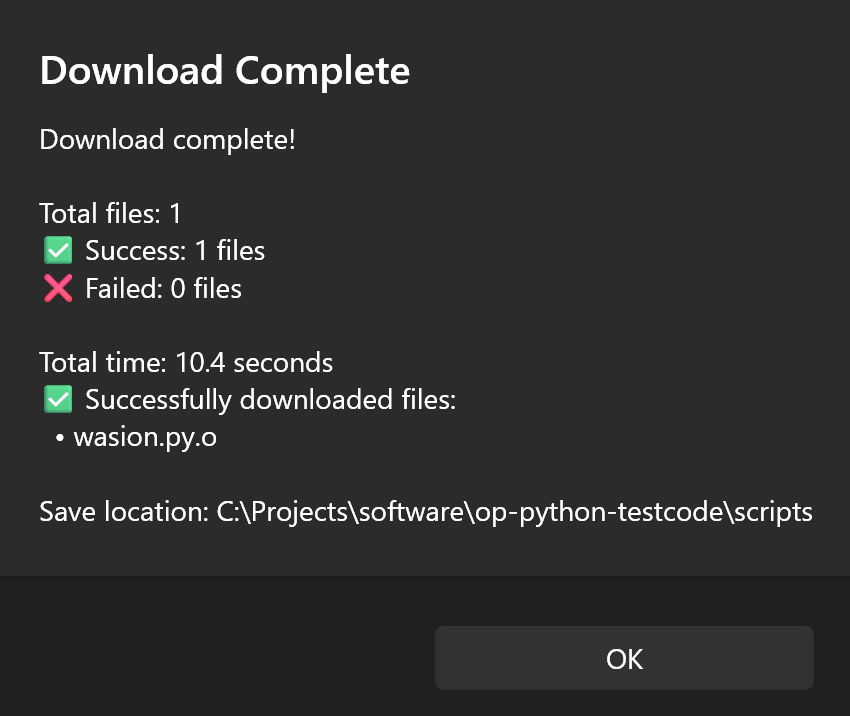
下载完成:
- 显示成功提示:"✅ 下载完成"
- 左侧面板自动刷新显示新下载的文件
批量下载
操作步骤:
-
选择多个文件:
- 在右侧面板中选择多个文件
-
批量下载:
- 点击"下载"按钮
- 根据"下载后删除"选项处理每个文件
-
进度显示:
- 显示当前正在下载的文件
- 显示总体进度和统计信息
-
结果汇总:
- 下载完成后显示详细的成功/失败统计
- 失败文件列表包含具体错误信息
下载后删除选项
功能说明:
- 适用场景:文件迁移、设备空间清理
- 安全机制:只有下载成功后才删除源文件
- 批量支持:支持批量下载时的逐个删除
使用方法:
- 在右侧面板底部找到"下载后删除"复选框
- 勾选该选项
- 执行下载操作
- 下载成功后自动删除远程文件
注意事项:
- ⚠️ 不可逆操作:删除的文件无法恢复
5.6 文件系统操作
创建目录
操作步骤:
-
定位目标位置:
- 在右侧远程面板中导航到要在其中创建目录的位置
-
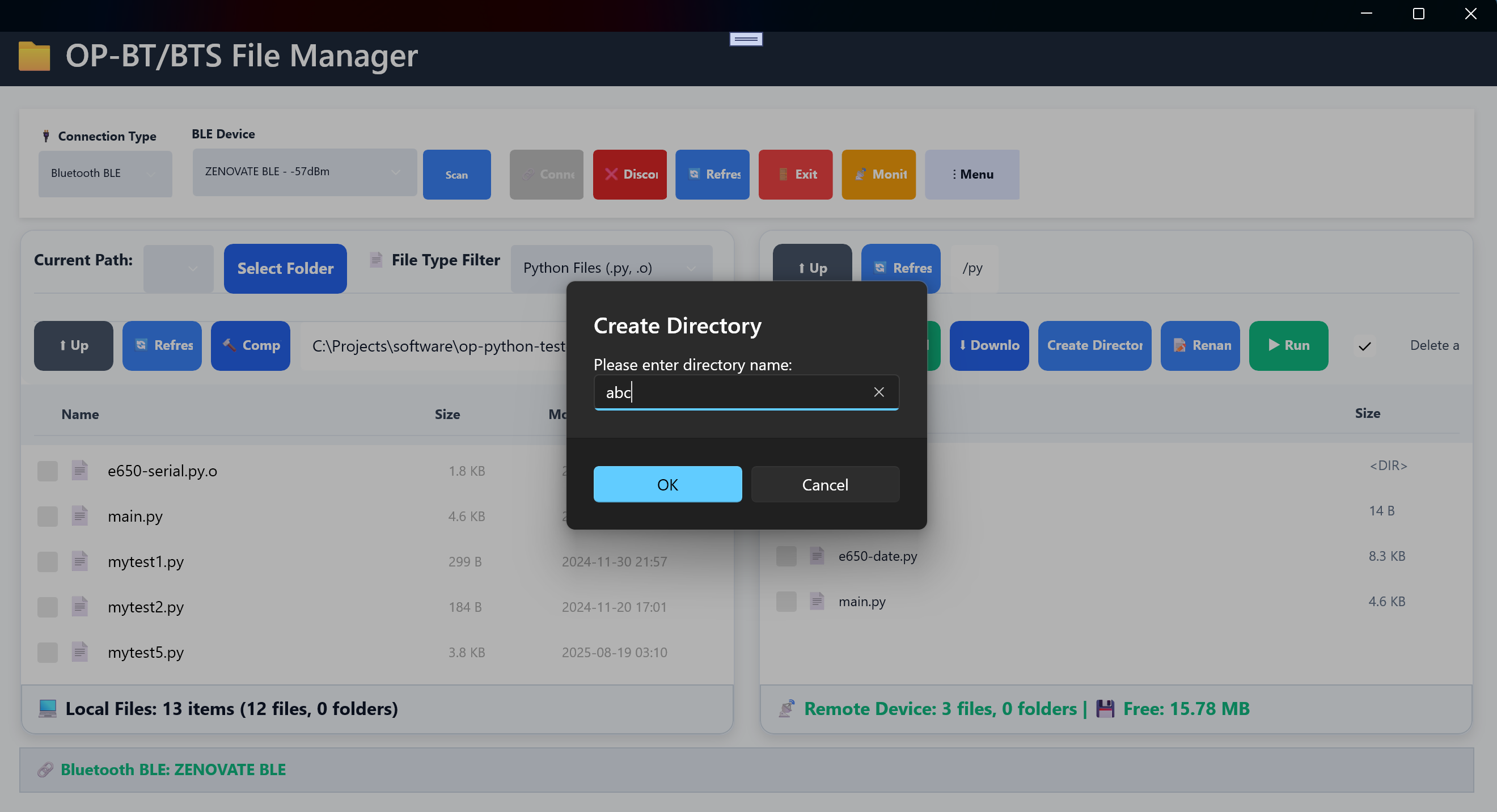
打开创建对话框:
- 点击右侧面板的"创建目录"按钮
- 弹出目录名称输入对话框
-
输入目录名称:
- 输入新目录的名称
- 名称要求:字母、数字、下划线,不能包含特殊字符
-
确认创建:
- 点击"确定"按钮
- 软件验证名称有效性并发送创建命令
-
创建结果:
- 成功:显示"目录创建成功"
- 失败:显示错误原因
- 面板自动刷新显示新创建的目录
删除文件/目录
删除文件:
- 在右侧面板中选择要删除的文件
- 点击"🗑️ 删除"按钮
- 弹出确认对话框
- 点击"是"确认删除
删除目录:
- 选择要删除的目录
- 删除确认对话框会特别提示:“删除目录将同时删除其中的所有文件,是否继续?”
- 目录及其所有子文件和子目录都会被删除
- 删除操作不可逆
重命名文件/目录
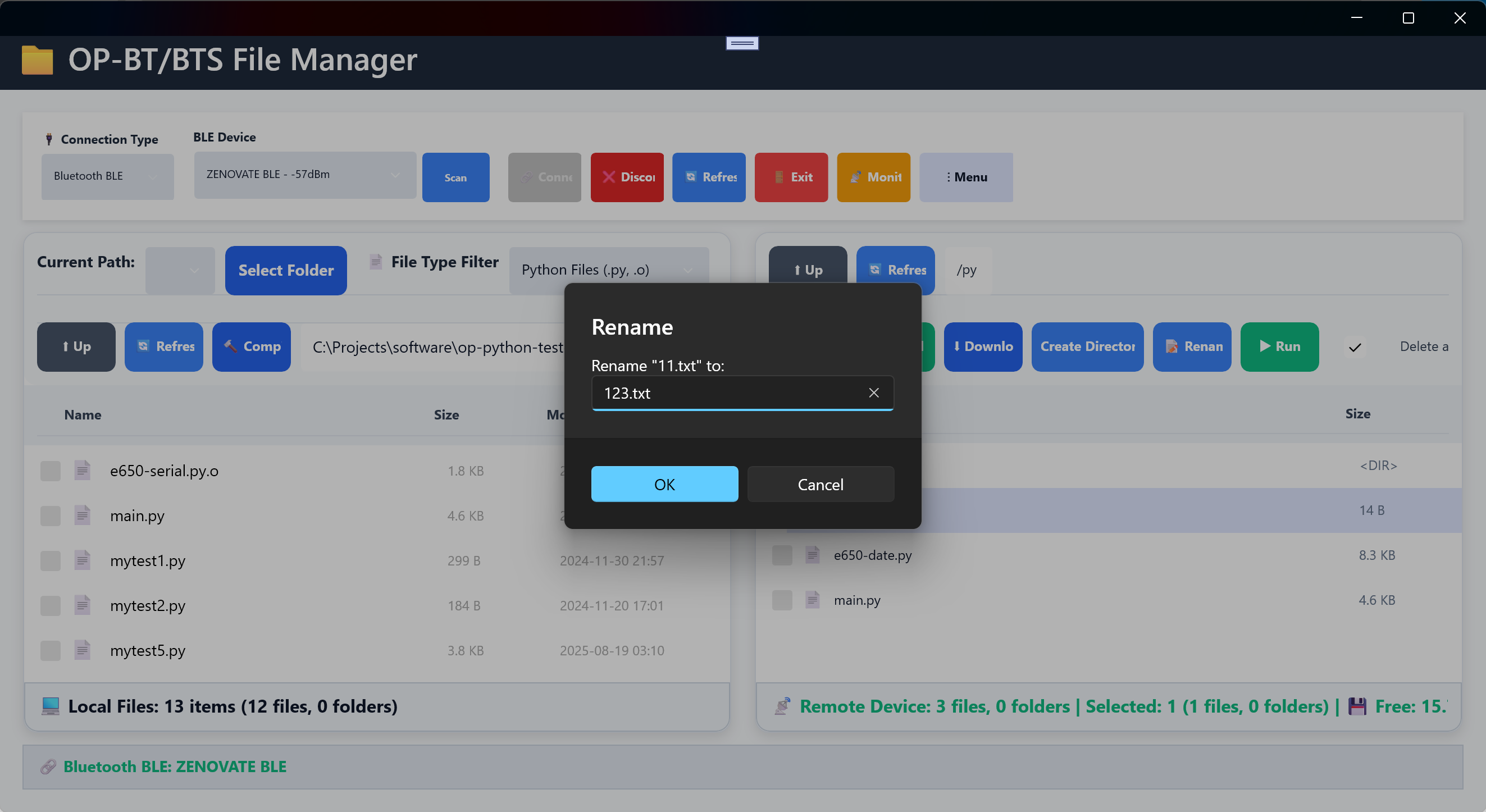
操作步骤:
-
选择目标:
- 在右侧面板中选择要重命名的文件或目录
- 每次只能选择一个项目
-
打开重命名对话框:
- 点击"📝 重命名"按钮
- 弹出重命名输入对话框
-
输入新名称:
- 显示当前名称
- 输入新的名称
- 遵循与创建目录相同的命名规则
-
确认重命名:
- 点击"确定"按钮
- 软件检查新名称的有效性和可用性
-
重命名结果:
- 成功:显示"重命名成功"
- 失败:显示错误原因
- 面板自动刷新显示新名称
第六章:Python 开发支持
6.1 Python 文件编译功能
OP-BT/BTS 文件管理器提供了一键 Python 文件编译功能,将 Python 源代码编译为字节码文件,便于在设备上运行。
编译功能特性
- 一键编译:无需手动执行命令,点击按钮即可编译
- 批量处理:支持单个或多个文件批量编译
- 进度显示:实时显示编译进度和结果统计
- 错误处理:详细的编译错误信息显示
- 自动刷新:编译完成后自动刷新文件列表
支持的文件类型
- Python 源文件:
.py- 标准 Python 源代码文件
编译输出
- 字节码文件:
.py.o- OpPython 编译后的字节码文件
6.2 编译工具配置
编译功能依赖外部 Python 编译工具 op-py-compile.exe。
工具要求
- 文件名:
op-py-compile.exe - 位置:应用程序目录或系统 PATH 中
- 权限:可执行权限
- 兼容性:与当前 Python 版本兼容
工具获取
- 随软件安装:理想情况下随软件一起安装
- 手动放置:将工具文件放到软件安装目录
- PATH 配置:添加到系统 PATH 环境变量
命令格式
op-py-compile.exe -c "文件名"
6.3 单文件编译
操作步骤:
-
选择源文件:
- 在左侧本地面板中选择一个 Python 文件
- 支持的文件扩展名:
.py
-
点击编译按钮:
- 点击左侧面板的"🔨 编译"按钮
- 按钮仅在选择 Python 文件时可用
-
编译过程:
- 状态栏显示:“编译中…”
- 调用
op-py-compile.exe -c "完整路径"
-
编译结果:
- 成功:显示"编译成功",自动刷新文件列表
- 失败:弹出错误对话框显示详细错误信息
6.4 批量编译
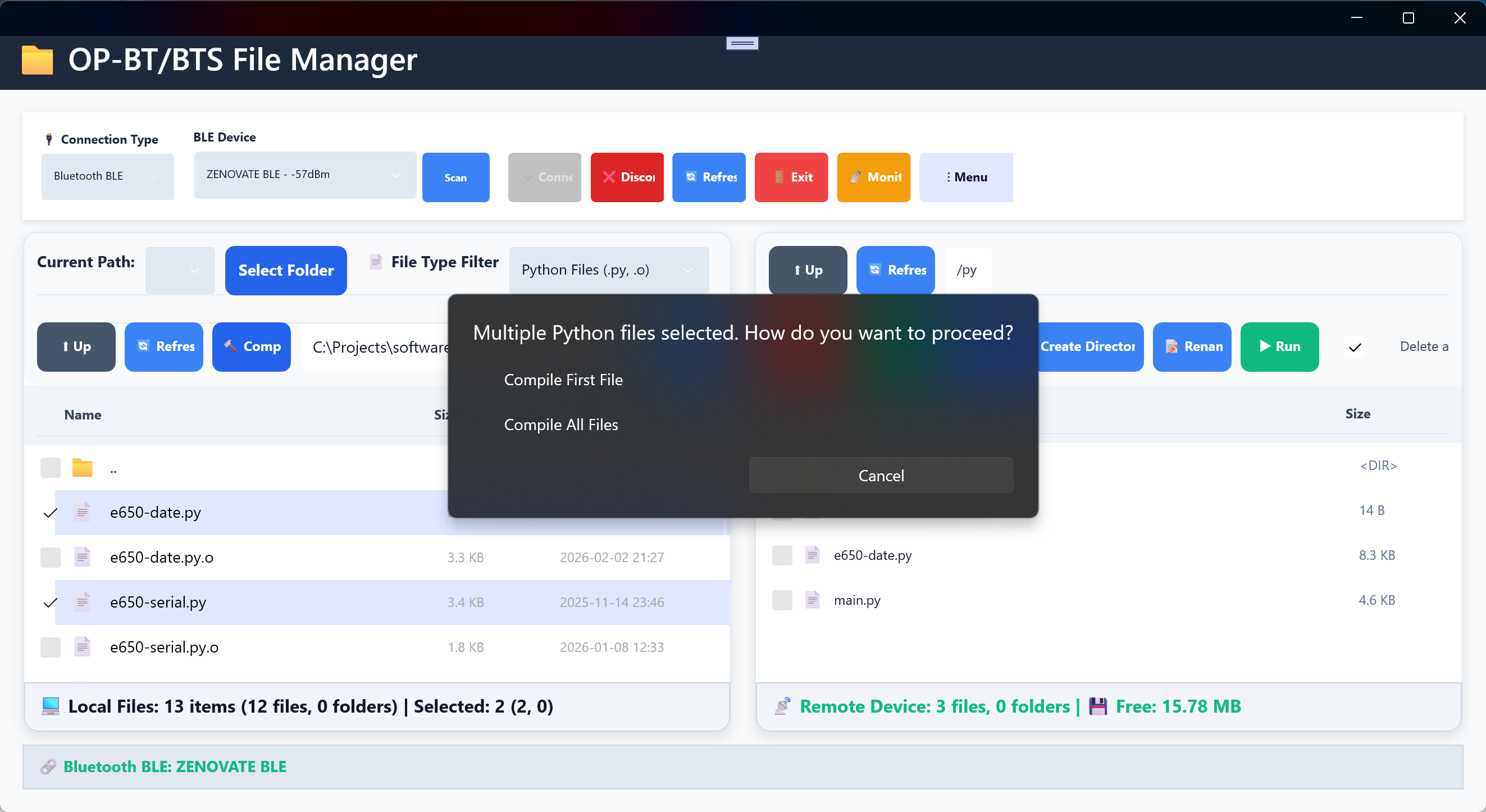
操作步骤:
-
选择多个文件:
- 使用多选功能选择多个 Python 文件
-
点击编译按钮:
- 弹出批量编译选择对话框
-
选择编译方式:
- 编译第一个文件:只编译选择的文件中的第一个
- 编译全部文件:依次编译所有选中的文件
- 取消:取消编译操作
-
批量编译过程:
- 状态栏显示:“编译 X/Y 个文件(成功:A,失败:B)”
- 进度条显示总体进度
- 逐个调用编译工具
-
结果汇总:
- 编译完成后显示详细结果对话框
- 包含成功和失败的文件数量
- 失败文件列表及具体错误信息
6.5 运行 Python 文件
OP-BT/BTS 文件管理器提供了直接在设备上运行 Python 文件的功能。
功能特性
- 一键运行:选择文件后点击"运行"按钮即可
- 支持文件类型: 目前只支持编译后的
.o(字节码文件) - 状态反馈:在状态栏显示运行命令发送状态
操作步骤
-
选择文件:
- 在右侧远程文件列表中选择一个
.o文件 - 重要:文件必须位于
/py目录下 - 只能选择一个文件(不支持多选)
- 在右侧远程文件列表中选择一个
-
点击运行按钮:
- 点击远程操作区域的"▶️ 运行"按钮
-
查看状态:
- 状态栏显示:"▶️ 运行 文件名 命令已发送"
- 命令已发送给设备,设备会执行文件
文件要求
| 要求项 | 说明 | 示例 |
|---|---|---|
| 文件类型 | 必须是 .o 文件 |
app.py.o |
| 文件位置 | 必须在 /py 目录下 |
/py/main.py.o, /py/test/app.py.o |
| 路径长度 | 去掉 /py/ 前缀后不超过30个字符 |
main.py.o(9字符)✓ |
| 选择数量 | 只能选择一个文件 | 单个文件 ✓ |
错误提示
如果操作不符合要求,状态栏会显示相应的错误信息:
- 未选择文件:“请先选择要运行的文件”
- 选择了多个文件:“一次只能运行一个文件”
- 选择了目录:“不能运行目录”
- 文件类型错误:“只能运行 Python 字节码文件 (.py.o)”
- 文件不在/py目录:“文件不在 /py 目录下”
- 路径过长:“文件路径过长(超过30个字符)”
6.6 查看编译结果
文件类型过滤器
使用"Python字节码文件"过滤器查看编译生成的文件:
- 在文件类型下拉框中选择"Python字节码文件 (.o)"
- 文件列表只显示
.o格式的字节码文件 - 确认字节码文件已生成
字节码文件管理
| 文件类型 | 说明 | 生成方式 |
|---|---|---|
.py.o |
Python 标准字节码 | 编译时自动生成 |
.py |
源代码文件 | 用户编写 |
设备运行建议
- 优先使用:
.o格式的设备特定字节码 - 调试建议:开发时保留
.py文件,部署时使用字节码
第七章:通信监视器
7.1 功能概述
功能完善中…
第八章:设置和配置
8.1 打开设置页面

打开方式:
- 点击主界面右上角的菜单按钮(⋮)
- 从弹出菜单中选择"⚙️ 设置"
- 设置页面以模态对话框形式打开
8.2 语言设置
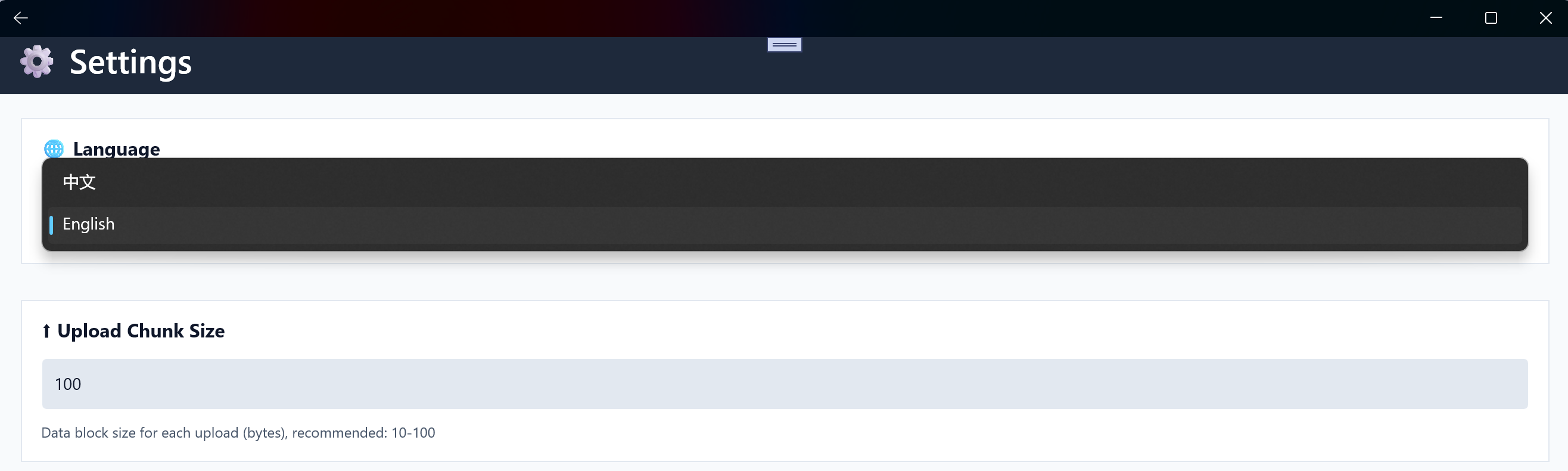
设置选项:
- 中文:完整的中文用户界面
- English:完整的英文用户界面
切换步骤:
- 打开设置页面
- 点击"语言选择"下拉框
- 选择"中文"或"English"
- 点击"保存"按钮
- 软件立即应用新的语言设置
语言切换效果:
- 界面文本:所有按钮、标签、菜单项立即更新
- 对话框:弹出对话框的文本也随之更新
- 状态信息:状态栏和提示信息使用新语言
8.3 连接参数配置
上传封包大小

参数说明:
- 单位:字节
- 默认值:100 字节
- 有效范围:10-100 字节
选择建议:
- 10-30字节:高延迟网络,最高稳定性
- 31-70字节:一般网络,平衡性能
- 71-100字节:高速网络,最高效率
推荐值:50-80字节(平衡稳定性和速度)
下载封包大小
参数说明:
- 单位:字节
- 默认值:500 字节
- 有效范围:50-800 字节
选择建议:
- 50-200字节:内存受限设备,低内存占用
- 201-500字节:标准设备,平衡性能
- 501-800字节:高性能设备,最高效率
推荐值:200-500字节(大多数设备的最佳选择)
超时时间
参数说明:
- 单位:毫秒
- 默认值:2000 毫秒(2秒)
- 有效范围:500-30000 毫秒
选择建议:
- 500-1000ms:高速网络,本地串口连接
- 1001-2000ms:一般网络,标准蓝牙连接
- 2001-5000ms:慢速网络,不稳定连接
推荐值:2000ms(大多数情况适用)
8.4 BLE 特征值配置

配置 BLE 连接的 GATT 服务和特征 UUID 值。
配置项说明
服务UUID(Service UUID):
- 参数说明:BLE GATT 服务的 UUID
- 格式:4位十六进制数(例如:18F0)
- 默认值:18F0
- 用途:用于识别 OP-BT 设备的 GATT 服务
TX特征UUID(TX Characteristic UUID):
- 参数说明:用于发送数据到设备的特征 UUID
- 格式:4位十六进制数(例如:2AF0)
- 默认值:2AF0
- 用途:用于向设备写入数据
RX特征UUID(RX Characteristic UUID):
- 参数说明:用于从设备接收数据的特征 UUID
- 格式:4位十六进制数(例如:2AF1)
- 默认值:2AF1
- 用途:用于接收设备发送的数据(通过通知)
UUID格式要求
- 长度:必须是4位字符
- 字符:只能包含 0-9 和 A-F(不区分大小写)
- 示例:
- ✅ 正确:
18F0、2AF0、2AF1、0001 - ❌ 错误:
18F(3位)、18F00(5位)、18G0(包含非法字符)
- ✅ 正确:
使用建议
- 默认值:大多数 OP-BT 设备使用默认值(18F0, 2AF0, 2AF1),无需修改
- 自定义值:仅在设备使用非标准 UUID 时才需要修改
- 留空处理:如果留空,将使用默认值
8.5 访问权限 KEY 配置
功能等完善中…
8.6 BLE 连接超时时间配置
功能说明:
- 参数说明:BLE连接时等待设备响应的最长时间
- 单位:毫秒(ms)
- 默认值:2000ms(2秒)
- 有效范围:1000-30000ms(1秒-30秒)
超时时间选择建议
| 超时时间 | 适用场景 | 说明 |
|---|---|---|
| 1000-2000ms | 设备在附近,信号强 | 快速连接,快速失败 |
| 2001-5000ms | 标准使用场景 | 平衡连接速度和成功率 |
| 5001-10000ms | 设备距离较远,信号弱 | 增加连接成功率 |
| 10001-30000ms | 特殊环境,信号极弱 | 极慢连接,但可能成功 |
使用建议
- 推荐值:2000ms(大多数情况适用)
- 快速环境:如果设备在附近且信号强,可以使用1000-1500ms
- 慢速环境:如果设备距离较远或信号弱,建议使用3000-5000ms
8.7 保存设置
保存操作:
- 完成所有配置修改
- 点击"💾 保存"按钮
- 设置立即保存并生效
- 显示"设置保存成功!“提示
取消操作:
- 点击”❌ 取消"按钮
- 所有未保存的修改会被丢弃
- 返回主界面
设置生效时机:
- 立即生效:设置保存后立即应用到新的操作
- 现有连接:不影响当前已建立的连接
- 重连生效:重新连接设备时使用新参数
第九章:平台特定指南
9.1 Windows 平台
功能支持
- ✅ 串口连接:完整支持
- ✅ 蓝牙 BLE 连接:完整支持
- ✅ 通信监视器:完整支持
- ✅ 所有文件操作:完整支持
特殊注意事项
串口访问权限:
- 某些串口可能需要管理员权限才能访问
- 如果遇到权限问题,尝试以管理员身份运行应用
蓝牙权限:
- Windows 10/11 会自动管理蓝牙权限
- 首次使用 BLE 功能时会提示用户授权
文件系统访问:
- 支持访问所有本地文件系统
- 支持在资源管理器中打开目录(Windows 特有功能)
推荐配置
- 上传封包大小:50-80字节
- 下载封包大小:200-500字节
- 超时时间:2000ms
- BLE连接超时:2000ms
9.2 Android 平台
功能待完善中…
第十章:常见问题
10.1 连接问题
Q: 软件启动后无法找到串口设备?
A: 请按以下步骤检查:
- 确认串口适配器已正确连接到计算机USB端口,是否进行蓝牙连接的配对
- 检查设备管理器中是否有串口设备
- 点击软件中的"刷新"按钮重新检测串口
- 如果仍然找不到,尝试重新插拔USB适配器或更换USB端口或者重新进行蓝牙配对
- Windows 平台:检查是否需要管理员权限
Q: 连接设备时提示"串口被占用"?
A: 此错误表示串口被其他程序占用:
- 关闭可能使用串口的程序(如串口调试工具、其他文件管理软件)
- 检查是否有其他终端或命令行程序在使用该串口
- 重启计算机释放所有串口资源
- 确认没有其他设备连接到同一个串口
Q: BLE扫描不到设备怎么办?
A: BLE设备扫描问题排查:
- 设备状态:确保OP-BT/BTS设备已开启并处于可发现状态
- 蓝牙适配器:检查计算机/手机蓝牙是否已启用
- 距离问题:确保设备在蓝牙信号范围内(建议1-2米内)
- 设备可见性:确认设备正在广播BLE信号(设备指示灯应闪烁)
- 重新扫描:点击"扫描"按钮重新扫描,扫描过程约5-10秒
- 平台限制:BLE功能仅在支持的平台上可用
- Android权限:Android 6.0+ 需要授予位置权限
Q: BLE连接失败怎么办?
A: BLE连接失败排查步骤:
- 设备选择:确认已从下拉列表中选择正确的设备
- 信号强度:检查信号强度,建议在-65dBm以上(数值越大越好)
- 设备占用:确认设备未被其他应用占用
- 重新连接:尝试断开后重新扫描并连接
- 设备支持:确认设备支持BLE模式(不是所有OP-BT设备都支持)
- 特征值配置:检查BLE特征值配置是否正确
- 备用方案:如果BLE连接不稳定,建议使用串口连接
Q: 连接成功但无法查看文件?
A: 连接成功但无文件显示:
- 确认设备已正确上电并运行OP-BT/BTS固件
- 尝试手动刷新右侧面板(点击"刷新"按钮)
- 检查设备是否支持文件系统操作
- 确认连接参数正确(波特率等)
10.2 文件操作问题
Q: 文件上传非常慢或经常失败?
A: 上传问题及解决方法:
- 减少封包大小:在设置中减小上传封包大小(尝试50字节)
- 检查连接稳定性:确认串口连接稳定,无数据线松动,蓝牙连接则拉进一些距离
- 增加超时时间:在设置中增加超时时间(尝试3000毫秒)
- 分批上传:避免一次性上传过多大文件
- 检查设备空间:确认设备有足够存储空间
- 平台特定:移动平台(Android/iOS)建议使用较小的封包大小
Q: 下载文件时出现乱码或损坏?
A: 下载文件损坏的可能原因:
- 传输参数不匹配:确认上传和下载使用相同的数据格式
- 文件类型问题:某些二进制文件可能需要特殊处理
- 存储空间不足:本地磁盘空间不足导致文件截断
- 权限问题:本地文件夹没有写入权限
- 重新下载:删除损坏文件,重新从设备下载
- 编码问题:文本文件可能需要检查编码设置
Q: 批量上传/下载时部分文件失败?
A: 批量操作失败的原因:
- 文件名冲突:目标位置已有同名文件,选择覆盖或重命名
- 权限不足:某些文件或目录没有访问权限
- 空间不足:设备或本地存储空间不足
- 文件锁定:文件被其他程序使用中
- 继续处理:失败的文件不会影响其他文件的传输
- 查看错误信息:失败文件列表包含具体错误信息
10.3 Python 编译问题
Q: 点击编译按钮无反应或显示工具未找到?
A: 编译工具问题的解决:
- 工具位置:确认
op-py-compile.exe在软件目录或系统PATH中 - 文件完整性:检查编译工具文件是否完整且未损坏
- 权限设置:确认编译工具具有执行权限
- 路径问题:避免工具路径包含中文或特殊字符
- 重新安装:重新下载或安装编译工具
- 平台兼容性:确认编译工具与当前平台兼容
Q: 编译过程中提示语法错误?
A: Python语法错误的处理:
- 检查代码:使用文本编辑器检查Python文件语法
- 编码问题:确保文件使用UTF-8编码保存
- Python版本:确认代码兼容目标Python版本
- 导入错误:检查import语句和模块路径
- 缩进问题:Python对缩进非常敏感,检查缩进是否正确
Q: 运行 Python 文件没有反应?
A: 运行问题的排查:
- 文件位置:确认文件在
/py目录下 - 文件类型:确认文件是
.py或.o文件 - 选择数量:确认只选择了一个文件
- 设备状态:检查设备是否正常工作
- 查看设备输出:软件只发送命令,不显示执行结果,需要查看设备端的输出
10.4 平台特定问题
Q: Android 平台无法扫描 BLE 设备?
A: Android BLE 扫描问题:
- 位置权限:Android 6.0+ 需要位置权限才能扫描 BLE 设备
- 蓝牙权限:确认已授予蓝牙权限
- 位置服务:某些设备需要启用位置服务(即使不使用GPS)
- 应用权限:在系统设置中检查应用权限
- 重新授权:尝试撤销权限后重新授权
Q: iOS 平台 BLE 连接不稳定?
A: iOS BLE 连接问题:
- 应用状态:保持应用在前台运行,后台可能断开连接
- 设备距离:确保设备在蓝牙信号范围内
- 系统限制:iOS 对后台 BLE 连接有限制
- 重新连接:断开后重新连接
- 设备兼容性:确认设备与 iOS 兼容
Q: Windows 平台串口需要管理员权限?
A: Windows 串口权限问题:
- 以管理员身份运行:右键点击应用,选择"以管理员身份运行"
- 权限设置:检查串口设备的权限设置
- 用户组:将用户添加到相应的用户组
- 驱动问题:检查串口驱动是否正确安装
第十一章:故障排除
11.1 常见错误信息
连接相关错误
| 错误信息 | 可能原因 | 解决方法 |
|---|---|---|
| “串口不存在” | 硬件未连接或驱动问题 | 检查硬件连接,重新安装驱动 |
| “串口被占用” | 其他程序使用串口 | 关闭冲突程序,检查端口占用 |
| “设备无响应” | 设备未上电或故障 | 检查设备电源和状态 |
| “权限不足” | 用户权限问题 | 以管理员身份运行 |
| “参数错误” | 串口参数设置错误 | 检查并修正通信参数 |
| “BLE设备未找到” | BLE扫描问题 | 检查设备是否开启,重新扫描 |
| “BLE连接失败” | BLE连接问题 | 检查信号强度,确认设备支持BLE |
文件操作错误
| 错误信息 | 可能原因 | 解决方法 |
|---|---|---|
| “文件不存在” | 文件已被删除或路径错误 | 检查文件路径和存在性 |
| “磁盘空间不足” | 存储空间已满 | 清理磁盘空间 |
| “访问被拒绝” | 权限不足或文件锁定 | 检查权限,关闭占用程序 |
| “文件名无效” | 文件名包含非法字符 | 重命名文件,避免特殊字符 |
| “路径太长” | 文件路径超过系统限制 | 缩短路径或移动到根目录 |
编译相关错误
| 错误信息 | 可能原因 | 解决方法 |
|---|---|---|
| “编译工具未找到” | 工具未安装或路径错误 | 安装编译工具,检查PATH |
| “语法错误” | Python代码语法问题 | 检查并修正代码语法 |
| “导入错误” | 模块依赖问题 | 检查import语句和模块存在性 |
| “编码错误” | 文件编码问题 | 使用UTF-8编码保存文件 |
| “版本不兼容” | Python版本不匹配 | 确认代码兼容目标版本 |
11.2 诊断步骤
基本检查
-
硬件检查:
- 确认串口适配器指示灯是否正常
- 检查USB连接是否牢固
- 验证蓝牙配对状态(如果使用蓝牙)
-
软件检查:
- 确认选择的串口正确
- 验证通信参数设置
- 检查软件版本是否最新
-
设备检查:
- 检查设备电源和状态指示灯
- 确认设备固件版本
- 验证设备正常工作
逐步隔离问题
-
尝试不同连接方式:
- 如果串口连接失败,尝试 BLE 连接
- 如果 BLE 连接失败,尝试串口连接
-
使用最小化配置:
- 使用默认参数测试连接
- 排除参数配置问题
-
在不同平台上测试:
- 如果可能,在另一台设备上测试
- 排除平台特定问题
-
排除第三方软件干扰:
- 关闭可能冲突的程序
- 检查防火墙和杀毒软件设置
11.3 获取技术支持
准备信息
如果问题无法自行解决,请准备以下信息:
-
基本信息:
- 软件版本号
- 操作系统版本
- 硬件配置(CPU、内存、存储)
- OP-BT/BTS设备型号和固件版本
-
问题描述:
- 问题发生的详细步骤
- 期望的行为和实际行为
- 错误信息和截图
- 问题发生的频率(总是/有时/偶尔)
-
诊断信息:
- 相关的日志文件
- 系统事件日志
- 串口参数和连接设置
- 测试过程中的观察结果
-
环境信息:
- 其他相关软件和硬件
- 网络环境(如果是网络相关问题)
- 最近的系统变更或更新
联系方式
- 技术支持邮箱:联系技术支持团队support@zenovate.tech
附录
A. 快捷键参考
Windows 平台
| 快捷键 | 功能 |
|---|---|
Ctrl + C |
复制(如果支持) |
Ctrl + V |
粘贴(如果支持) |
F5 |
刷新文件列表 |
Esc |
取消操作或关闭对话框 |
Android/iOS 平台
- 主要使用触摸操作
- 支持长按显示上下文菜单(如果实现)
B. 文件路径格式
本地文件路径
- Windows:
C:\Users\Username\Documents\file.txt - Android:
/storage/emulated/0/Documents/file.txt - iOS:应用沙盒目录(用户不可直接访问)
- macOS:
/Users/Username/Documents/file.txt
远程设备路径
- Unix 风格:
/py/subdir/file.py - 根目录:
/ - Python 目录:
/py
C. 版本历史
文档 v1.1(2026-01-31)
- 英文版用户手册全文翻译完成
v0.0.47(当前版本)
- 初始 MAUI 版本发布
- 支持 Windows、Android、iOS、macOS
- 实现双面板文件管理
- 支持串口和蓝牙 BLE 连接
- 实现通信监视器功能
- 支持 Python 文件编译和运行
- 实现多语言支持(中文/英文)
文档版本:1.1
最后更新:2026年1月31日
适用版本:OpBtFileManager.MAUI v0.0.47+
感谢您使用 OP-BT/BTS 文件管理器 MAUI 版!如有任何问题或建议,欢迎反馈。